TouchMod entdecken
Steuern Sie Ihre VST3-Plugins mit den Fingerspitzen
Nutzen Sie einen Windows-Touchscreen oder ein iPad als direkte Steueroberfläche für Ihre VST3®-Plugins
Mehr Ausdruck und direkte Modulation für VST-Instrumente und Effekte
TouchMod IN
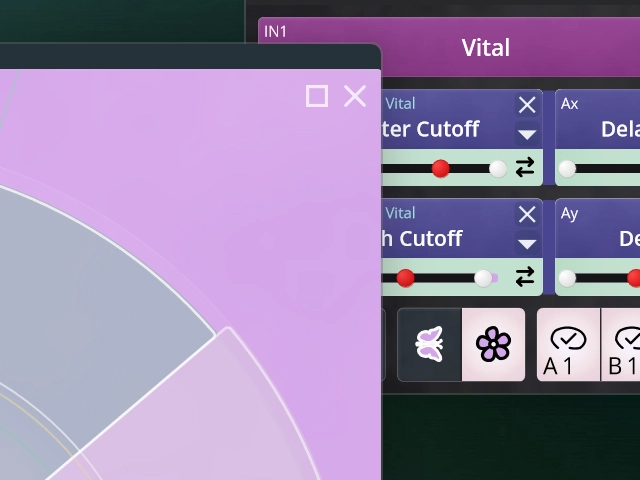
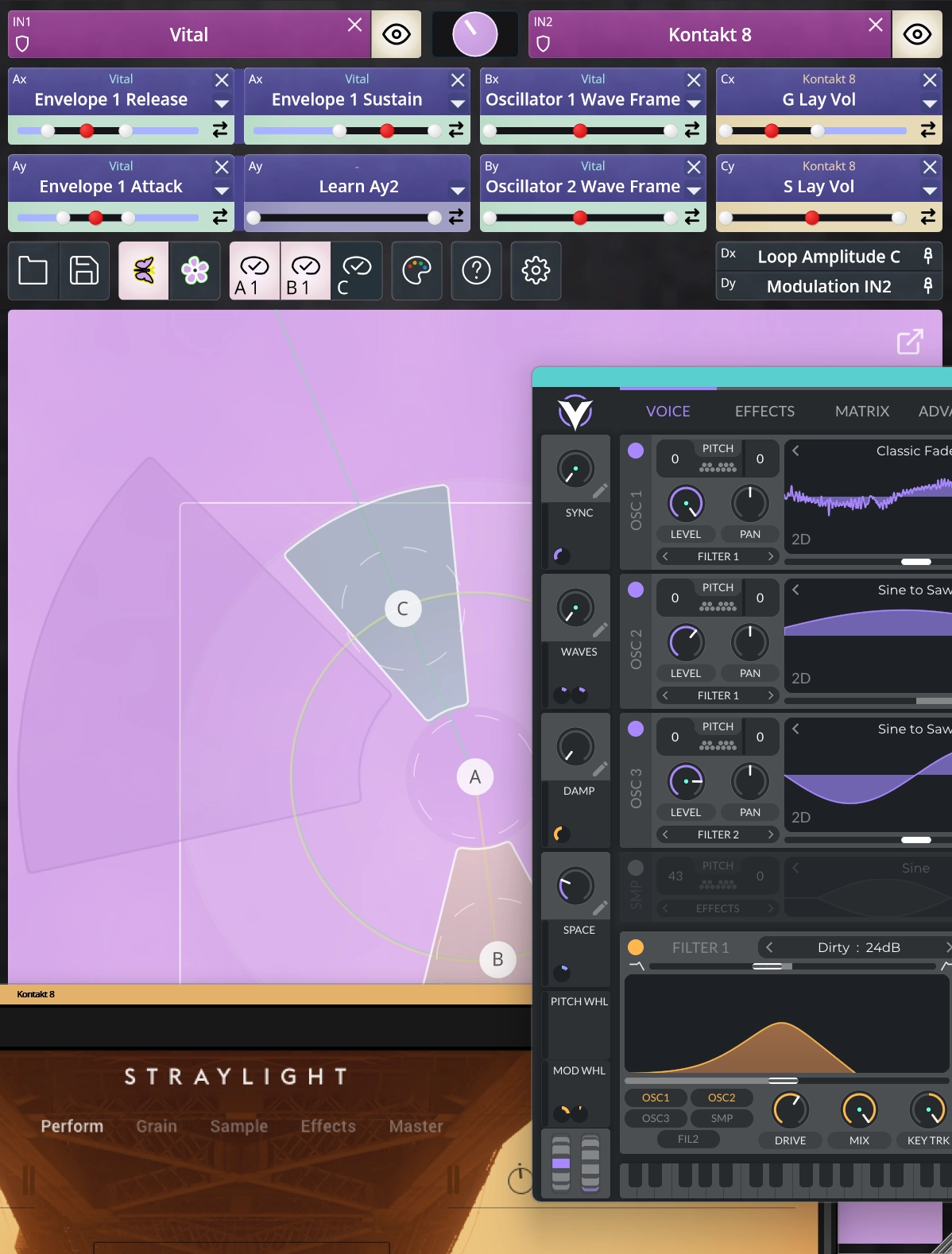
TouchMod IN ist ein Windows-VST3-Plugin für die Multitouch-Steuerung von Software-Instrumenten. Laden Sie Synthesizer, Sampler und andere VST3-Instrumente direkt in TouchMod und legen Sie die wichtigsten Parameter auf eine frei anpassbare Touch-Oberfläche. So lassen sich mehrere Klangmerkmale gleichzeitig über einen Windows-Touchscreen oder ein iPad steuern.
Mehr erfahren →TouchMod FX
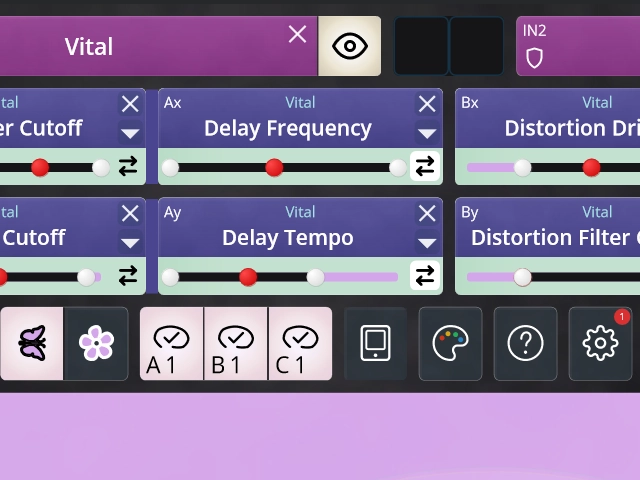
TouchMod FX überträgt dasselbe Multitouch-Konzept auf VST3-Effekte. Steuern Sie Delays, Reverbs, Filter, Distortion, Modulationseffekte und andere Prozessoren direkt über eine Touch-Oberfläche. Mehrere Parameter können gemeinsam bewegt werden, ohne ständig zwischen Plugin-Seiten und einzelnen Reglern zu wechseln.
Mehr erfahren →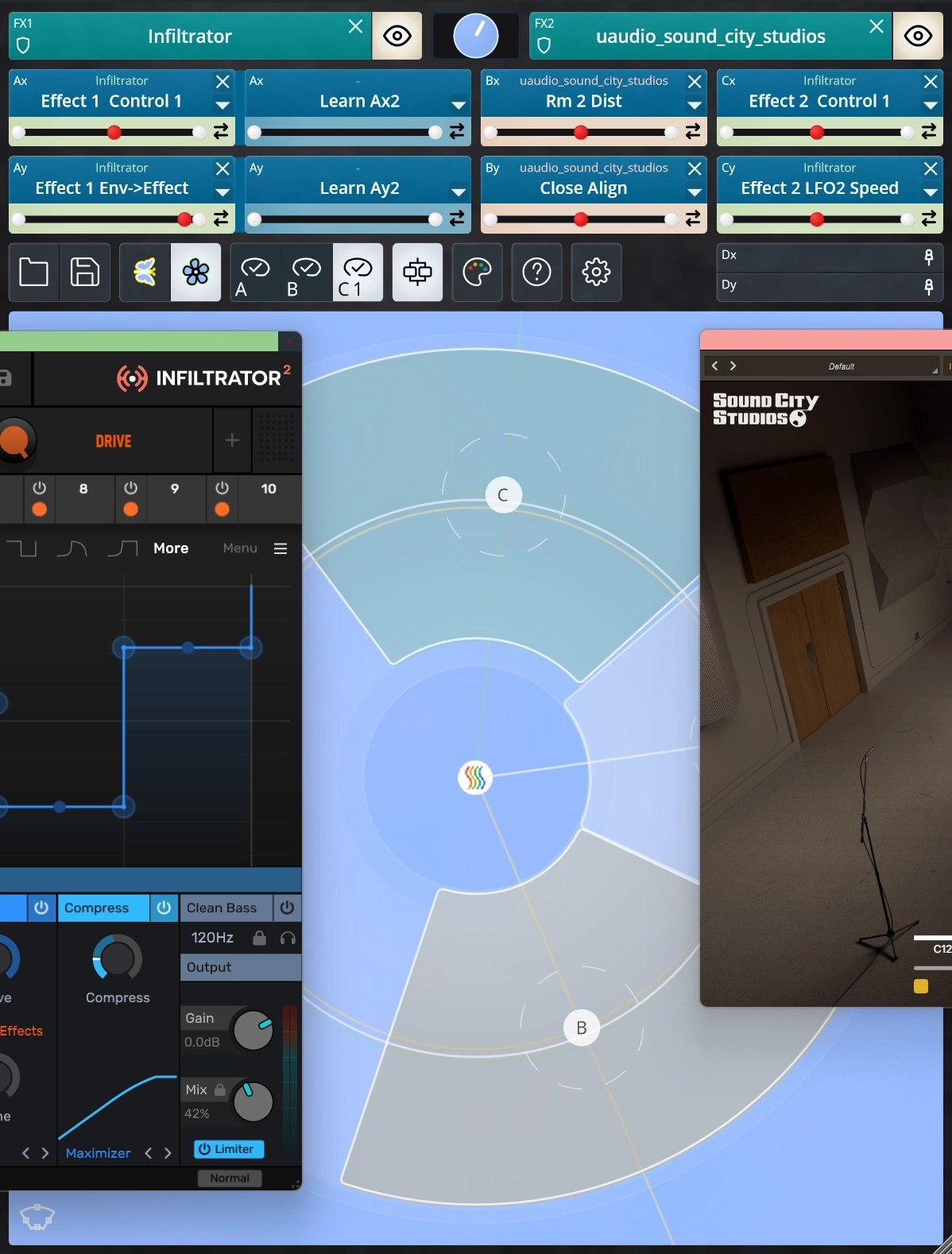
In Ihrer DAW
TouchMod in Ihrer DAW verwenden
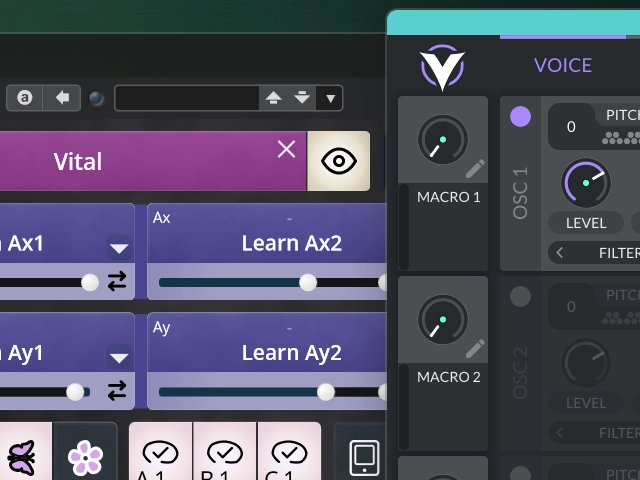
Laden Sie TouchMod direkt als VST3-Plugin in Ihre DAW. Verwenden Sie TouchMod IN auf einer Instrumentenspur oder TouchMod FX in einem Effekt-Slot. Anschließend laden Sie das VST3-Instrument oder den Effekt, den Sie steuern möchten, innerhalb von TouchMod.
TouchMod hostet das Plugin in Ihrem Projekt. Für jedes Instrument oder jeden Effekt können Sie ein eigenes Steuerungslayout mit den Parametern und Wertebereichen erstellen, die am besten zu Ihrer Arbeitsweise passen.
Kein MIDI-Mapping
Plugin-Parameter direkt steuern
TouchMod kommuniziert direkt mit den Parametern des geladenen VST3-Plugins. Sie müssen keine MIDI-CC-Nummern nachschlagen, kein separates Mapping anlegen und sich nicht merken, welcher Hardware-Regler welchem Plugin-Parameter zugewiesen wurde.
Die direkte Parametersteuerung kann außerdem eine feinere Auflösung bieten als herkömmliche 7-Bit-MIDI-CC-Nachrichten mit 128 möglichen Werten. Das macht sich besonders bei langsamen Filterfahrten, kleinen Pitch-Veränderungen, Modulationstiefe und Wet-Dry-Reglern bemerkbar. Bewegungen können Ihrem Finger gleichmäßiger folgen und lassen sich genauer dosieren.
Parameter aus verschiedenen Seiten eines Plugins können auf einer einzigen Touch-Oberfläche zusammengeführt werden. Die vollständige Plugin-Oberfläche bleibt verfügbar, während die Regler, die Sie tatsächlich spielen möchten, direkt erreichbar sind.
Schnelle Parameterzuweisung
Parameter in wenigen Schritten zuweisen
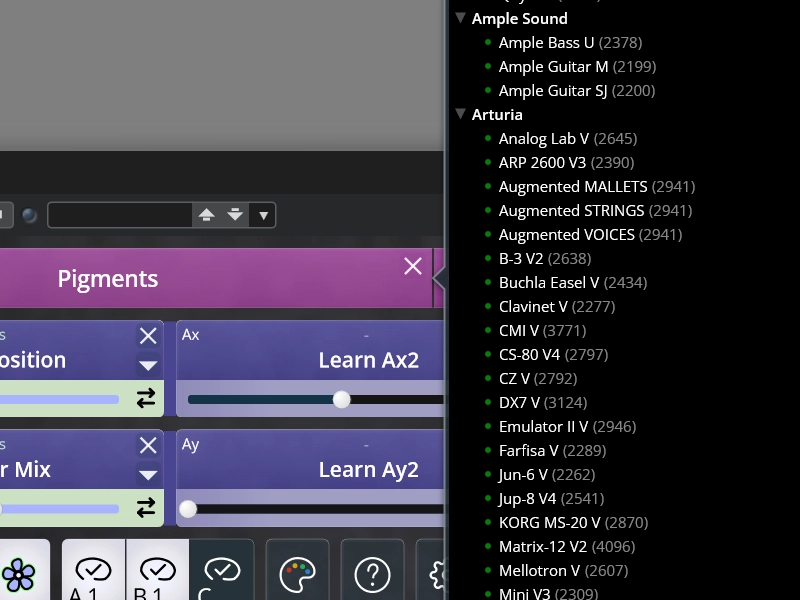
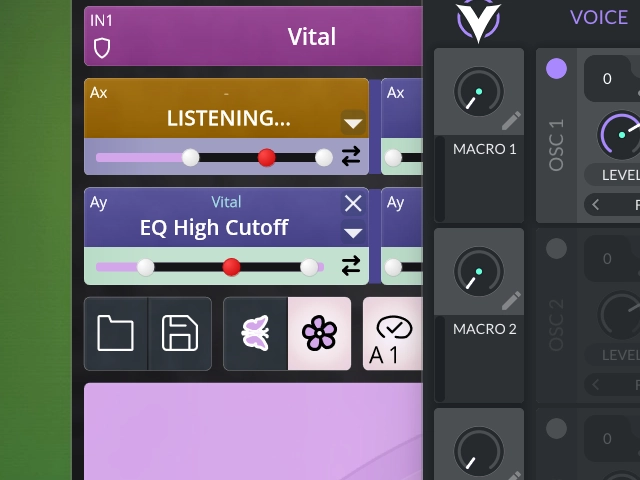
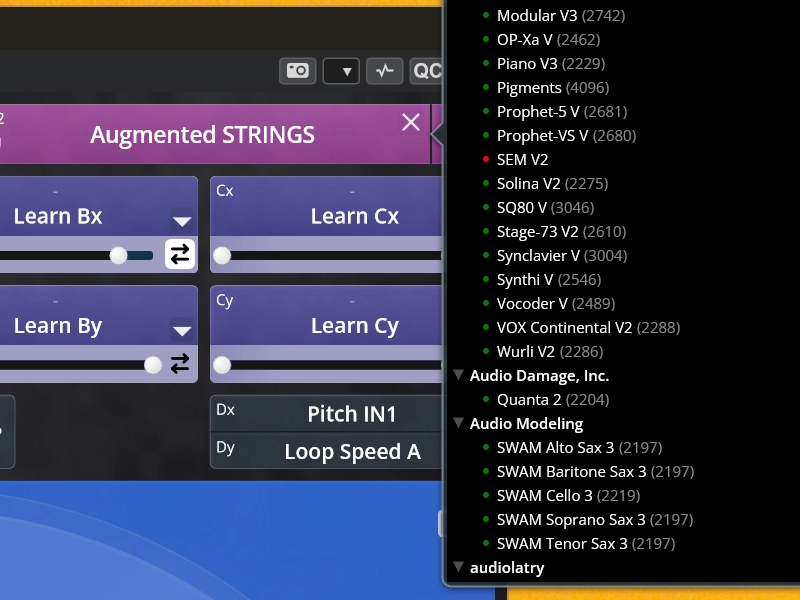
Die Zuweisung eines Parameters dauert nur wenige Augenblicke. Aktivieren Sie den Learn-Modus in TouchMod und bewegen Sie anschließend den gewünschten Regler im geladenen Plugin. TouchMod erkennt den Parameter automatisch und verbindet ihn mit der gewählten Position auf dem Pad.
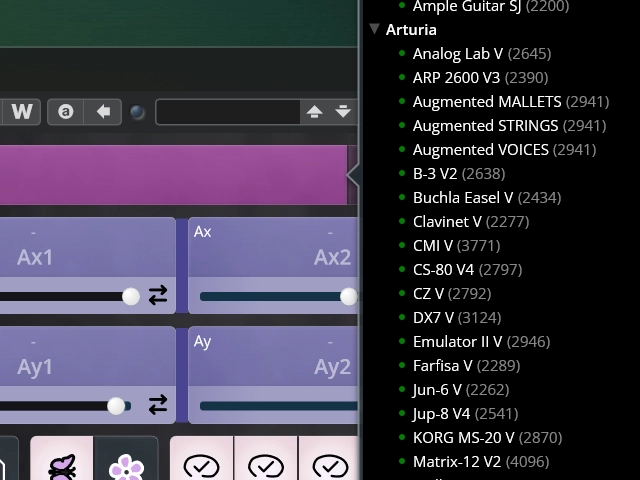
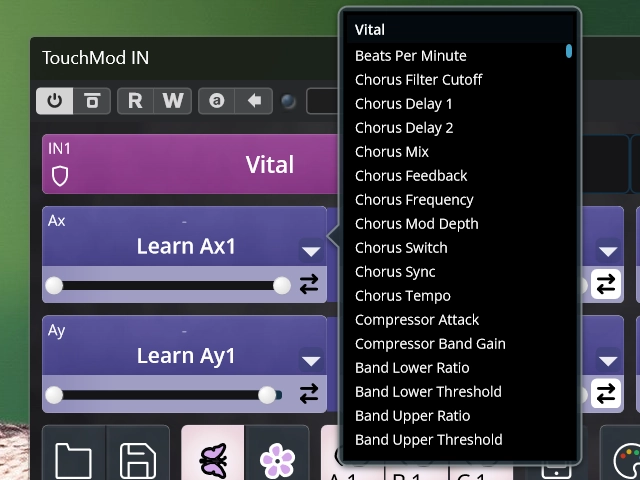
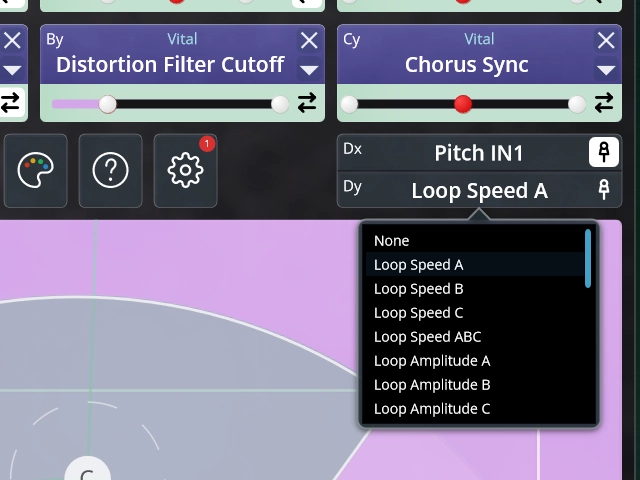
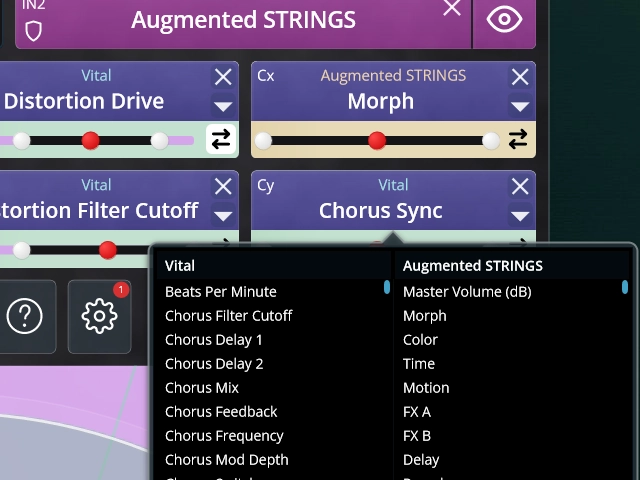
Alternativ können Sie den Parameter direkt aus einer Liste auswählen. Das ist praktisch, wenn ein Regler auf einer anderen Plugin-Seite liegt, nur schwer mit der Maus zu erreichen ist oder in der Oberfläche kaum auffällt. Auch Parameter ohne deutlich sichtbaren Regler lassen sich auf diese Weise finden.
Danach bestimmen Sie den Wertebereich, kehren die Bewegungsrichtung bei Bedarf um und legen fest, welcher Finger den Parameter steuert. Beginnen Sie mit zwei Reglern und erweitern Sie das Layout, sobald Sie wissen, welche Bewegungen musikalisch sinnvoll sind.
Vier-Finger-Steuerung
Mehrere Parameter gleichzeitig steuern
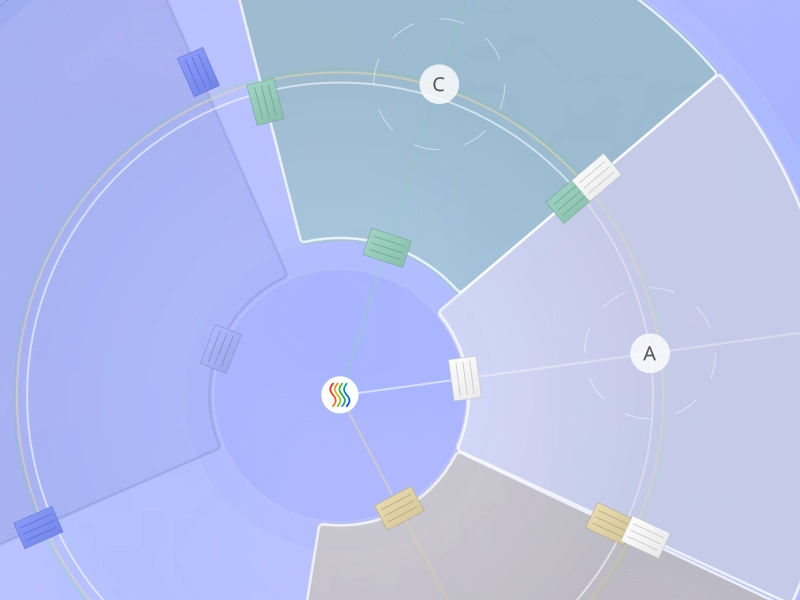
Mit der Maus lässt sich normalerweise nur ein Regler nach dem anderen bewegen. TouchMod unterstützt bis zu vier Finger gleichzeitig. Jeder Berührungspunkt kann zwei Plugin-Parameter steuern. Insgesamt lassen sich dadurch bis zu acht Parameter in einer einzigen Performance verändern.
Ein Finger kann Filter-Cutoff und Resonanz steuern, während ein anderer die Stereobreite und Modulationstiefe verändert. Gleichzeitig können weitere Finger einen Effekt einblenden oder den Charakter einer zweiten Klangschicht formen. Jeder Finger folgt dabei seiner eigenen Bewegung. Die Parameter sind nicht wie bei einem festen Macro dauerhaft an dasselbe Verhältnis gebunden.
So entsteht eine körperlichere Art der Klanggestaltung. Kleine Bewegungen können fein bleiben, während ein anderer Finger eine deutlich größere Veränderung ausführt. Die Performance lässt sich direkt in der DAW aufnehmen oder beim Sounddesign und Live-Spiel einsetzen.
Zwei Pad-Modi
Wählen Sie zwischen Butterfly und Flower
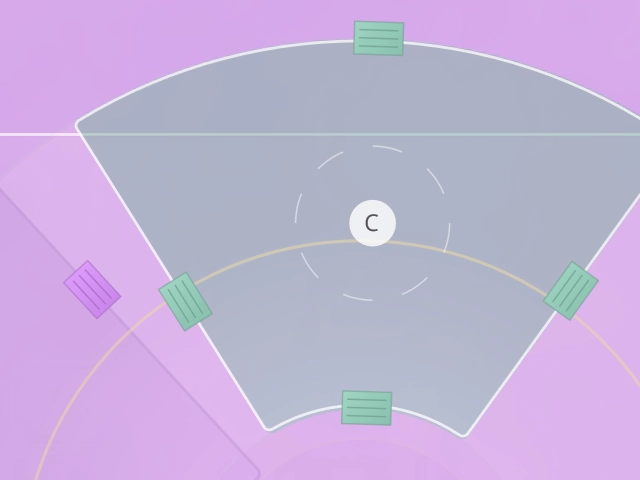
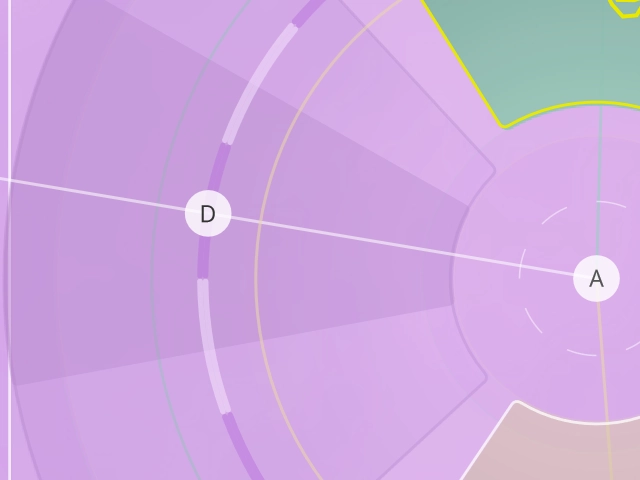
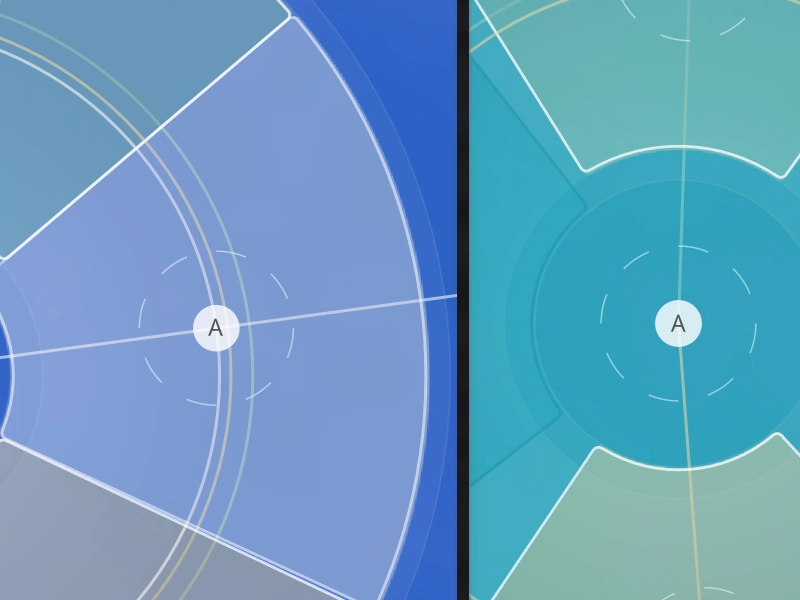
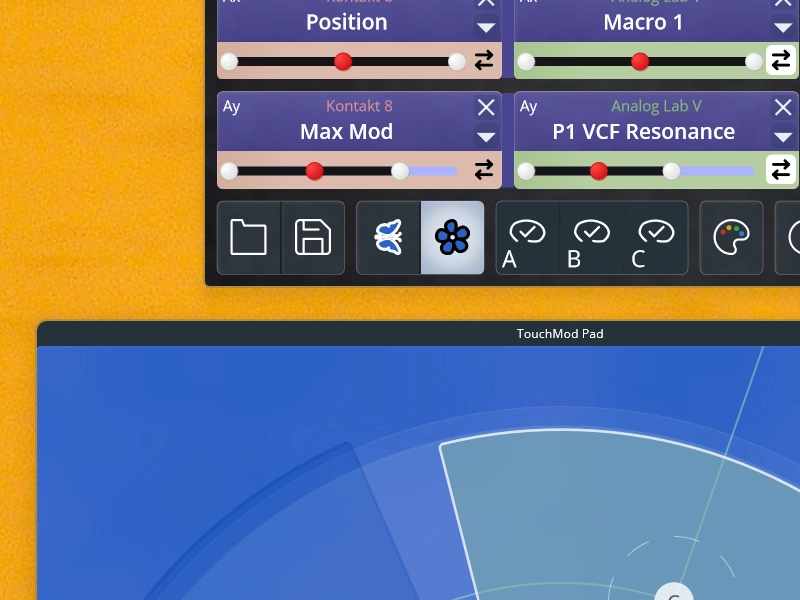
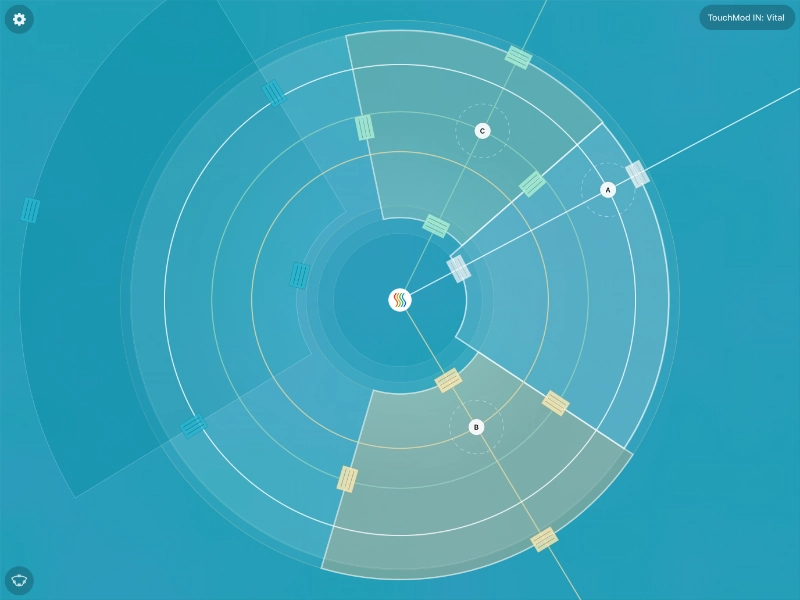
TouchMod bietet zwei Pad-Modi für unterschiedliche Arten der Steuerung. Im Butterfly-Modus erhalten die beiden wichtigsten Parameter besonders viel Platz. Dadurch können sie genauer bewegt werden. Die übrigen Parameter bleiben in kleineren Bereichen rund um die Hauptzone erreichbar.
Dieser Modus eignet sich zum Beispiel, wenn Filter-Cutoff und Resonanz den Klang hauptsächlich bestimmen, andere Parameter aber trotzdem Teil der Bewegung sein sollen. Der Fokus bleibt auf dem zentralen Parameterpaar, ohne dass Sie auf zusätzliche Klangveränderungen verzichten müssen.
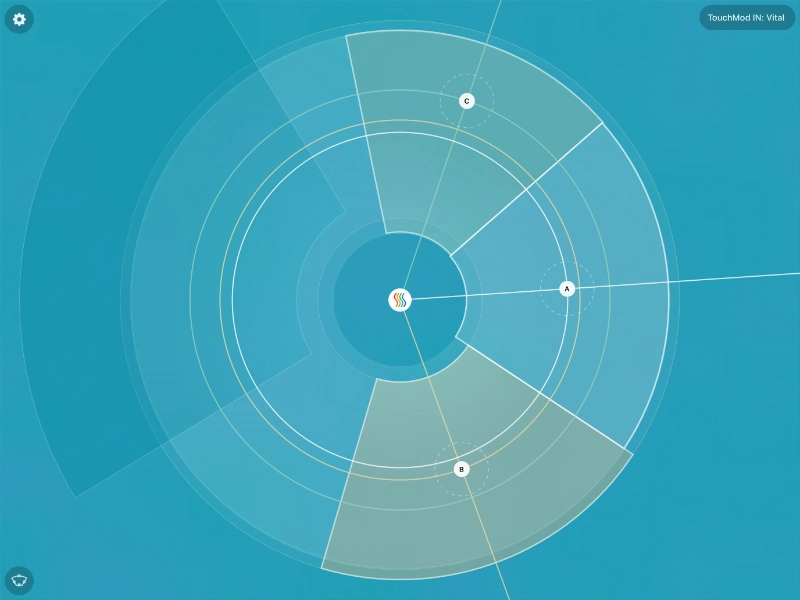
Der Flower-Modus unterteilt das Pad in gleichmäßiger verteilte Sektoren. Jede Parametergruppe erhält ähnlich viel Raum. Das ist sinnvoll, wenn mehrere Klänge, Effekte oder Bewegungen dieselbe Bedeutung haben. Wählen Sie den Modus passend zum Plugin, zu den zugewiesenen Parametern und zu der Geste, die Sie ausführen möchten.
Jenseits fester Modulation
Bringen Sie Ihre eigene Ausdrucksweise ein
LFOs, Hüllkurven und Step-Modulatoren folgen meist Kurven, die vorher gezeichnet oder eingestellt wurden. Häufig wiederholen sie sich in einem festen Tempo oder laufen synchron zum Projekt. Diese Genauigkeit ist nützlich, kann Bewegungen aber auch vorhersehbar und mechanisch wirken lassen.
Mit TouchMod entsteht Modulation aus Ihren eigenen Handbewegungen. Sie bestimmen, wann eine Geste beginnt, wie schnell sie sich entwickelt und wie weit sie geht. Eine Bewegung kann kurz zögern, plötzlich anziehen oder bewusst etwas später einsetzen. Solche kleinen Unterschiede lassen den Klang auf eine Phrase reagieren, statt nur eine vorbereitete Kurve zu wiederholen.
Das ist besonders hilfreich, wenn ein Abschnitt Spannung, Ruhe oder eine langsame Veränderung braucht, die sich mit einem normalen LFO nur schwer treffen lässt. Sie hören, reagieren und formen den Klang im selben Moment.
Gesten erfassen
Touch-Bewegungen aufnehmen und als Loops wiedergeben
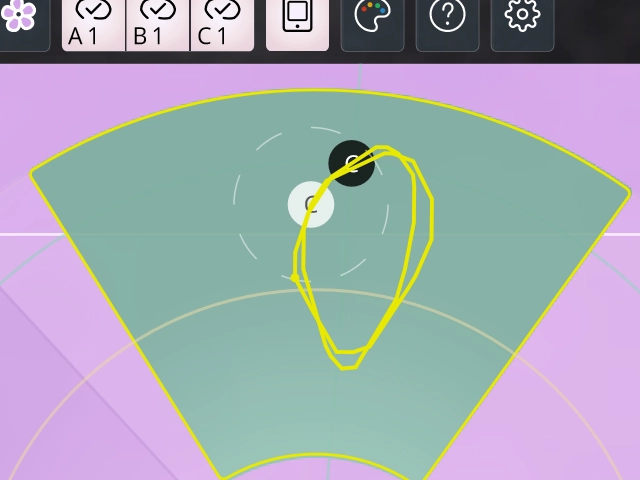
TouchMod kann Bewegungen auf dem Pad aufnehmen und anschließend als wiederholende Loops abspielen. Eine von Hand ausgeführte Geste wird damit zu einer Modulationsquelle, ohne dass Sie Automationskurven zeichnen oder mehrere Modulatoren programmieren müssen.
Der Loop übernimmt das Timing und die Form Ihrer ursprünglichen Bewegung. Kleine Pausen, Beschleunigungen und Richtungswechsel bleiben erhalten. Dadurch entstehen Verläufe, die weniger regelmäßig wirken als ein typischer LFO und trotzdem vollständig aus Ihrer eigenen Performance stammen.
Während der Loop läuft, können Sie Geschwindigkeit und Amplitude in Echtzeit verändern. Eine langsame Hintergrundbewegung kann allmählich schneller und deutlicher werden und später wieder zurücktreten. Dafür muss die Geste nicht jedes Mal neu aufgenommen werden.
Mehr Bildschirmfläche
Die Steueroberfläche auf einem separaten Bildschirm nutzen
Die TouchMod-Steueroberfläche kann vom Hauptfenster gelöst und auf einem separaten Windows-Multitouch-Display angezeigt werden. Ihre DAW, das Arrangement und die Oberfläche des geladenen Plugins bleiben auf dem Hauptmonitor sichtbar. Das Pad liegt währenddessen direkt vor Ihnen und kann jederzeit bedient werden.
So können Sie das Plugin weiterhin mit der Maus bearbeiten und gleichzeitig Touch-Gesten ausführen. Die vollständige Oberfläche bleibt für genaue Einstellungen verfügbar, während TouchMod einen übersichtlichen Zugang zu den Parametern bietet, die während der Performance wichtig sind.
Ein zweiter Touchscreen kann auch als feste Steueroberfläche neben dem normalen Monitor dienen. Vergrößern Sie das Pad und positionieren Sie das Display so, dass es bequem erreichbar ist. Dadurch müssen Plugin-Fenster seltener geöffnet, geschlossen oder neu angeordnet werden.
Drahtlose iPad-Steuerung
TouchMod vom iPad aus steuern
Die kostenlose TouchMod Remote-App verwandelt ein iPad in eine drahtlose Multitouch-Oberfläche für TouchMod. Die Verbindung erfolgt über das lokale Netzwerk. Die App zeigt das aktive Pad, die zugewiesenen Parameter und das gewählte Layout. Während der Nutzung ist keine Internetverbindung erforderlich.
Legen Sie das iPad neben Ihr Keyboard, halten Sie es in den Händen oder stellen Sie es dort auf, wo es sich angenehm bedienen lässt. DAW und Plugin-Oberflächen bleiben auf dem Computer sichtbar, während Sie mehrere Parameter unabhängig voneinander mit den Fingern steuern. Zusätzliche MIDI-Hardware oder ein zweiter Computermonitor sind dafür nicht nötig.
TouchMod Remote folgt der TouchMod-Instanz, die Sie auswählen. So können Sie innerhalb eines Projekts zwischen verschiedenen Instrumenten oder Effekten wechseln und weiterhin dieselbe vertraute Touch-Oberfläche verwenden. Die detaillierten Einstellungen bleiben im Windows-Plugin. Die iPad-App konzentriert sich auf das Spielen.
Zwei Plugins, eine Oberfläche
Zwei Plugins gleichzeitig steuern
Eine TouchMod-Instanz kann zwei Plugins desselben Typs laden. TouchMod IN kann zwei VST3-Instrumente hosten. TouchMod FX kann zwei VST3-Effekte laden. Parameter aus beiden Plugins lassen sich gemeinsam auf derselben Touch-Oberfläche platzieren.
Mit TouchMod IN können Sie zum Beispiel zwei Synthesizer-Layer gleichzeitig formen, Parameter aus zwei Samplern verbinden oder eine Geste über beide Instrumente verteilen. Jedes Plugin behält seinen eigenen Klang und seine eigenen Einstellungen. Die zugewiesenen Parameter werden jedoch Teil derselben Performance.
TouchMod FX kann zwei Effekte seriell oder parallel verarbeiten. Verändern Sie das Feedback eines Delays, während ein anderer Finger die Klangfarbe eines zweiten Effekts steuert. Beide Plugins bleiben erreichbar, ohne dass Sie Fenster wechseln oder einen anderen Controller verwenden müssen.
Bestehendes Setup behalten
Nutzen Sie Ihre vorhandenen VST3-Plugins
TouchMod arbeitet mit kompatiblen VST3-Instrumenten und Effekten. Sie können Multitouch-Steuerung in bestehende Projekte integrieren, ohne die Plugins zu ersetzen, die Sie bereits verwenden. Synthesizer, Sampler, Delays, Reverbs, Filter und andere Prozessoren bleiben Teil Ihres gewohnten Setups.
TouchMod besitzt keine eigene Sound-Engine. Das geladene Instrument erzeugt weiterhin den Klang, und der geladene Effekt verarbeitet weiterhin das Audiosignal. TouchMod kümmert sich um die Verbindung zwischen Ihren Händen und den verfügbaren Plugin-Parametern.
Für jedes Plugin können Sie ein eigenes Layout mit genau den Reglern erstellen, die für den jeweiligen Klang wichtig sind. Presets, Sounds und Plugin-Funktionen bleiben verfügbar. Eine vertraute Software kann sich trotzdem anders anfühlen, sobald mehrere ihrer Parameter gemeinsam gespielt werden können.
Ausdruck hinzufügen, den Automation nicht vorhersagen kann
Moderne VST-Plugins bieten eine große klangliche Vielfalt. Ihre Bedienung fühlt sich jedoch nicht immer musikalisch an. Mit der Maus lässt sich meist nur ein Parameter gleichzeitig verändern. Automation folgt einem Verlauf, der vorher gezeichnet oder aufgenommen wurde. Hardware-MIDI-Controller bieten zwar echte Regler und Fader, doch ihre Anordnung passt selten genau zu dem Instrument oder Effekt, an dem Sie gerade arbeiten.
TouchMod verfolgt einen anderen Ansatz. Die Parameter, die Sie spielen möchten, werden auf einer frei anpassbaren Multitouch-Oberfläche zusammengeführt. Statt MIDI-CC-Nummern zuzuweisen oder umfangreiche Mappings anzulegen, kommuniziert TouchMod direkt mit den Parametern des geladenen VST3-Plugins. Bewegen Sie einen Regler im Plugin, und TouchMod erkennt ihn über den Learn-Modus.
Danach können Sie Filter, Effekte, Hüllkurven, Modulation und andere Klangmerkmale mit mehreren Fingern gleichzeitig formen. Eine Bewegung muss nicht exakt zum Raster passen oder sich jedes Mal identisch wiederholen. Sie kann langsamer beginnen, kurz zurückgehen oder sich an der musikalischen Phrase orientieren.
TouchMod eignet sich für elektronische Musik, Sounddesign, Mixing und Live-Performances. Der Schwerpunkt liegt nicht nur darauf, Parameter schneller zu erreichen. Es geht darum, Plugins mit den Händen zu spielen, statt jede Bewegung einzeln zu programmieren.
Wie funktioniert TouchMod?
TouchMod wird als VST3-Plugin in Ihre DAW geladen. Verwenden Sie TouchMod IN auf einer Instrumentenspur, wenn Sie ein Software-Instrument steuern möchten. TouchMod FX wird in einen Effekt-Slot geladen und übernimmt dort die Steuerung von VST3-Effekten. Innerhalb von TouchMod wählen Sie anschließend das Instrument oder den Effekt aus, mit dem Sie arbeiten möchten.
Das geladene Plugin behält seine eigene Oberfläche, seine Presets und seine interne Klangverarbeitung. TouchMod ergänzt es um eine Touch-Oberfläche, deren Aufbau Sie selbst festlegen. Die wichtigsten Regler können damit unabhängig davon zusammengeführt werden, auf welcher Seite des Original-Plugins sie sich befinden.
Aktivieren Sie den Learn-Modus und bewegen Sie einen Regler im gehosteten Plugin. TouchMod erkennt den entsprechenden Parameter automatisch. Alternativ wählen Sie ihn aus der vollständigen Parameterliste. Danach legen Sie Wertebereich, Bewegungsrichtung und Position auf dem Pad fest. Ein einfaches Layout ist schnell eingerichtet. Komplexere Setups können Schritt für Schritt erweitert werden.
Mit bis zu vier Fingern lassen sich mehrere Parameter gleichzeitig bewegen. Jeder Finger kann zwei Werte steuern. Dadurch können Sie beispielsweise Filter, Modulation, Stereobreite und Effekte in einer einzigen Bewegung kombinieren, ohne alle Parameter in einem festen Macro zusammenzufassen.
Touch-Gesten können außerdem mit Loop Learning aufgenommen und als wiederholende Bewegungen abgespielt werden. Geschwindigkeit und Amplitude bleiben während der Wiedergabe veränderbar. So kann sich ein Loop im Verlauf eines Arrangements weiterentwickeln, ohne dass eine neue Geste aufgenommen werden muss.
Das Pad kann auf einen separaten Windows-Touchscreen verschoben oder über TouchMod Remote auf einem iPad bedient werden. Die Oberfläche des geladenen Plugins bleibt dabei sichtbar. Sie können mit der Maus genaue Einstellungen vornehmen und mit den Fingern die eigentliche Bewegung spielen.
Warum einen Touch-Controller für VST-Plugins nutzen?
Viele moderne Plugins bieten Hunderte von Parametern. Musikalischer Ausdruck entsteht jedoch nicht nur durch die vorhandenen Regler, sondern auch durch die Art, wie sie bewegt werden. Mit der Maus lassen sich einzelne Werte genau einstellen. Für mehrere gleichzeitige Bewegungen ist sie jedoch kaum geeignet.
Touch-Steuerung ermöglicht Gesten, die direkt und spontan ausgeführt werden können. Öffnen Sie einen Filter und erhöhen Sie gleichzeitig die Resonanz. Reduzieren Sie mit einem anderen Finger das Delay-Feedback und blenden Sie parallel einen Reverb ein. Die Bewegung wird Teil der Performance und muss nicht erst nachträglich als Automationskurve gezeichnet werden.
Ein klassischer Hardware-Controller bietet feste Regler, Fader und Drehknöpfe. Diese Anordnung bleibt gleich, auch wenn Sie zu einem völlig anderen Plugin wechseln. TouchMod kann dagegen für jedes Instrument und jeden Effekt neu aufgebaut werden. Sie entscheiden selbst, welche Parameter sichtbar sind, welchen Bereich sie abdecken und welcher Finger sie steuert.
Die Plugins, Presets und Sounds in Ihren bestehenden Projekten bleiben erhalten. TouchMod ersetzt weder Ihre Instrumente noch Ihre Effekte. Es ergänzt sie um eine Oberfläche, die stärker auf Bewegung und gleichzeitige Steuerung ausgerichtet ist.
Das kann beim Erstellen von Synth-Patches, beim Aufnehmen von Effektbewegungen, beim Mixing und bei Live-Performances hilfreich sein. Statt zwischen vielen Plugin-Seiten und Automationsspuren zu wechseln, bringen Sie die Parameter zusammen, die in diesem Moment musikalisch wichtig sind.
In 12 Schritten loslegen