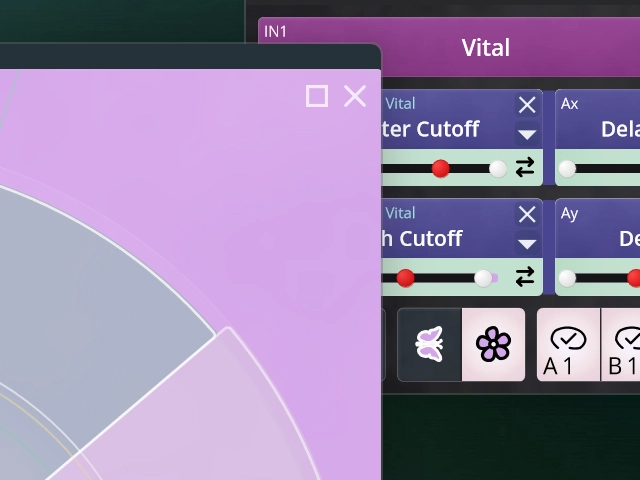
Descubra TouchMod
Controle sus plugins VST3 con la punta de los dedos
Convierta una pantalla táctil de Windows o un iPad en una superficie de control directa para sus plugins VST3®
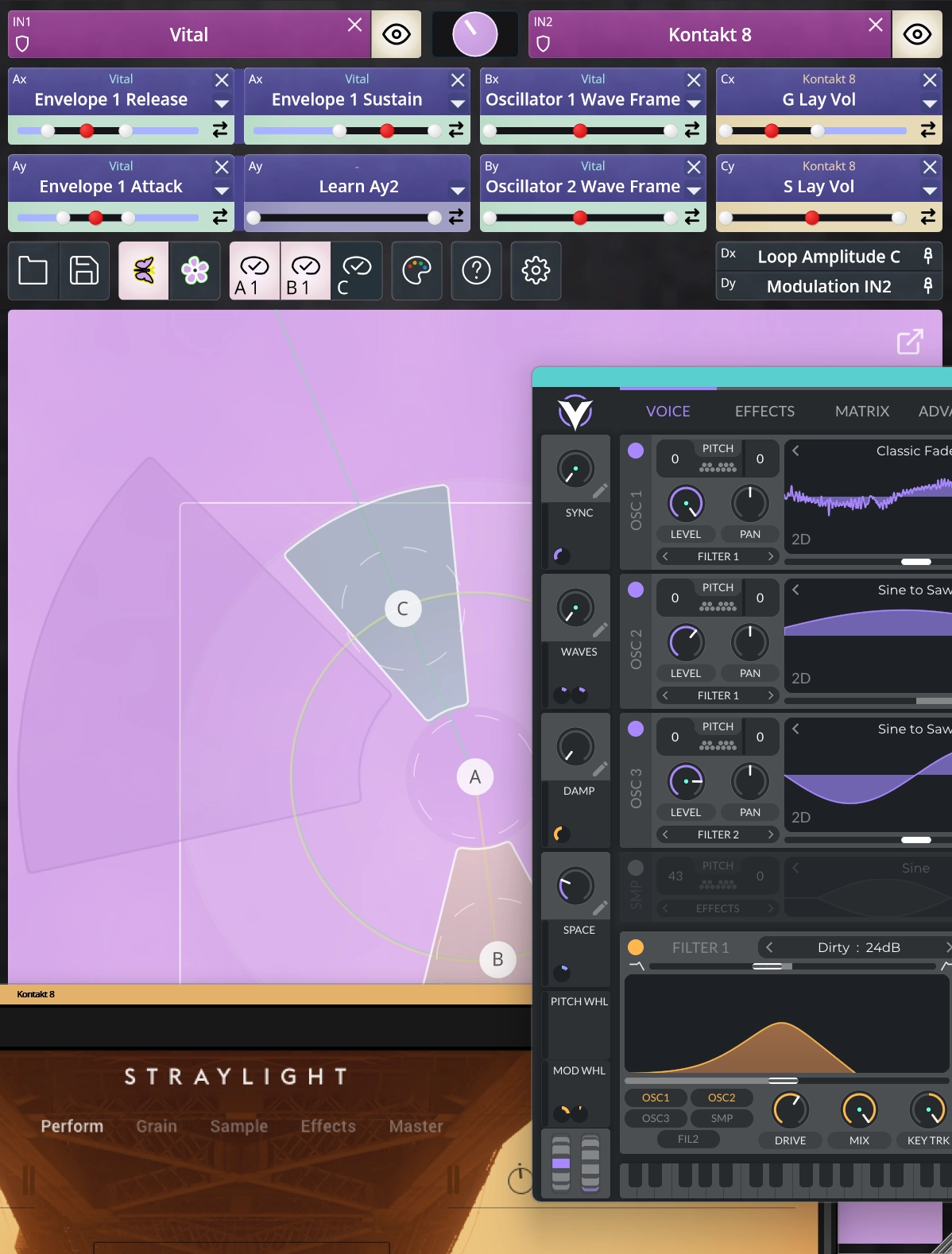
Añada expresión y control multitáctil a sus instrumentos y efectos VST
TouchMod IN
TouchMod IN es un plugin VST3 para Windows que incorpora control multitáctil a sus instrumentos de software. Cargue sintetizadores, samplers y otros instrumentos VST3 dentro de TouchMod y reúna sus parámetros más importantes en una superficie táctil que puede adaptar a su forma de trabajar. Controle varias características del sonido al mismo tiempo desde una pantalla de Windows o un iPad.
Saber más →TouchMod FX
TouchMod FX lleva el mismo sistema multitáctil a los plugins de efectos VST3. Controle delays, reverbs, filtros, distorsión, efectos de modulación y otros procesadores desde una sola superficie. Puede mover varios parámetros a la vez sin cambiar continuamente de página ni buscar controles en distintas ventanas.
Saber más →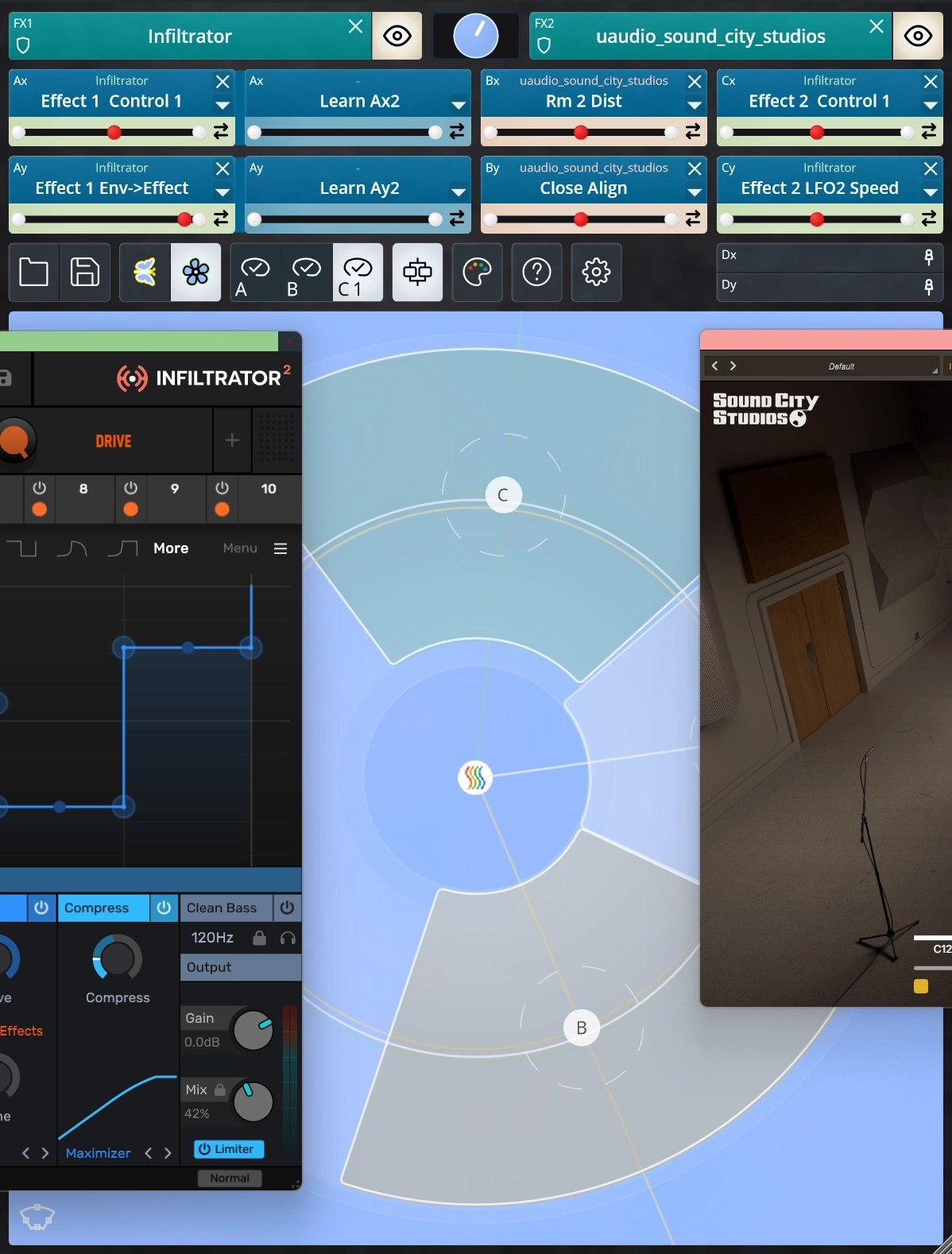
Dentro de su DAW
Integre TouchMod en su DAW
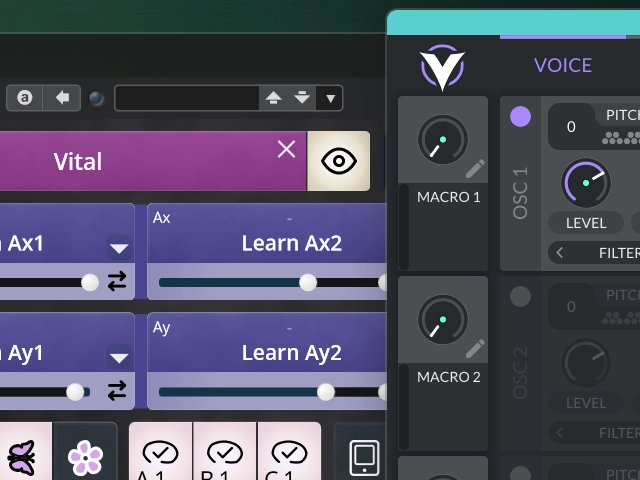
TouchMod se carga directamente en su DAW como un plugin VST3. Utilice TouchMod IN en una pista de instrumento o TouchMod FX en una ranura de efecto. A continuación, cargue dentro de TouchMod el instrumento o efecto VST3 que desea controlar.
TouchMod actúa como host del plugin dentro de su proyecto. Puede crear una superficie de control adaptada a cada instrumento o efecto, con los parámetros y rangos que resulten más útiles para su forma de trabajar.
Sin mapeo MIDI
Controle directamente los parámetros del plugin
TouchMod se comunica directamente con los parámetros que ofrece el plugin VST3 cargado. No necesita buscar números MIDI CC, crear un mapeo aparte ni recordar qué mando de hardware controla cada función. Las asignaciones se conectan con los propios parámetros del plugin.
El control directo también puede ofrecer una resolución más precisa que los mensajes MIDI CC estándar de 7 bits, que disponen de 128 valores. La diferencia puede apreciarse en movimientos lentos de filtro, pequeños cambios de pitch, profundidad de modulación o controles Wet/Dry. Los valores pueden seguir el movimiento del dedo de manera más gradual.
También puede reunir en una sola superficie controles que se encuentran en distintas páginas del plugin original. La interfaz completa continúa disponible, pero los parámetros que desea tocar permanecen juntos y al alcance de la mano.
Asignación rápida de parámetros
Asigne parámetros en segundos
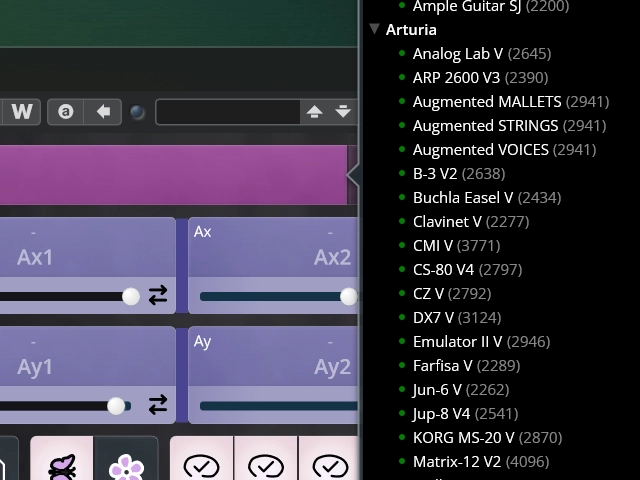
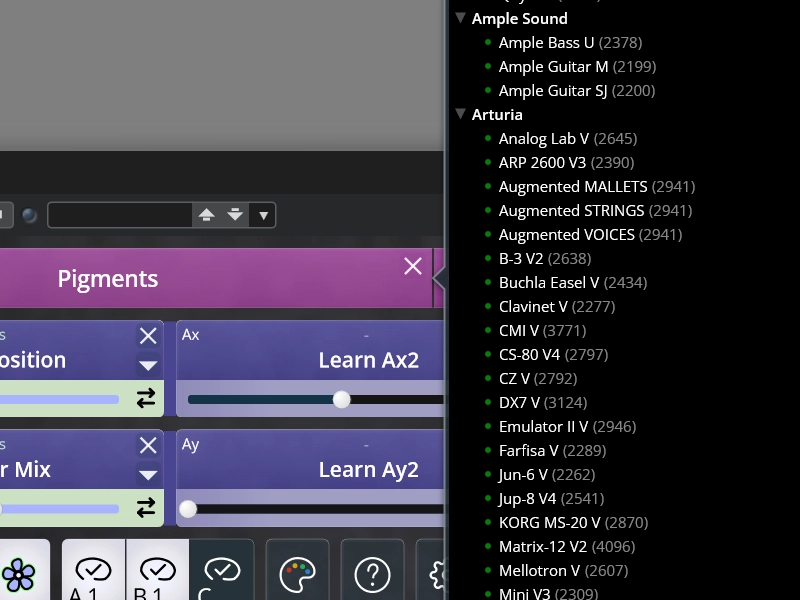
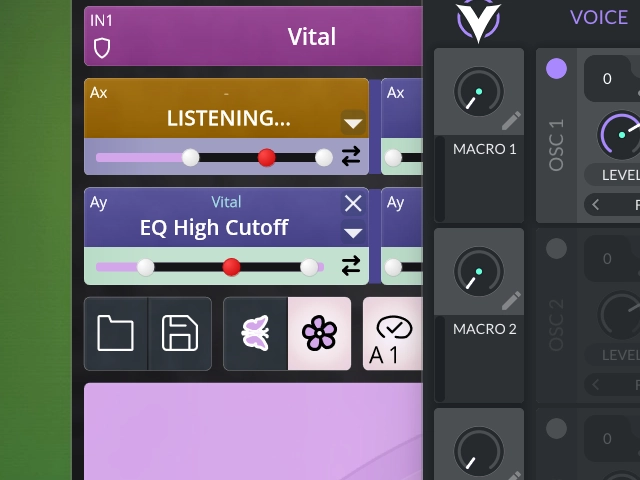
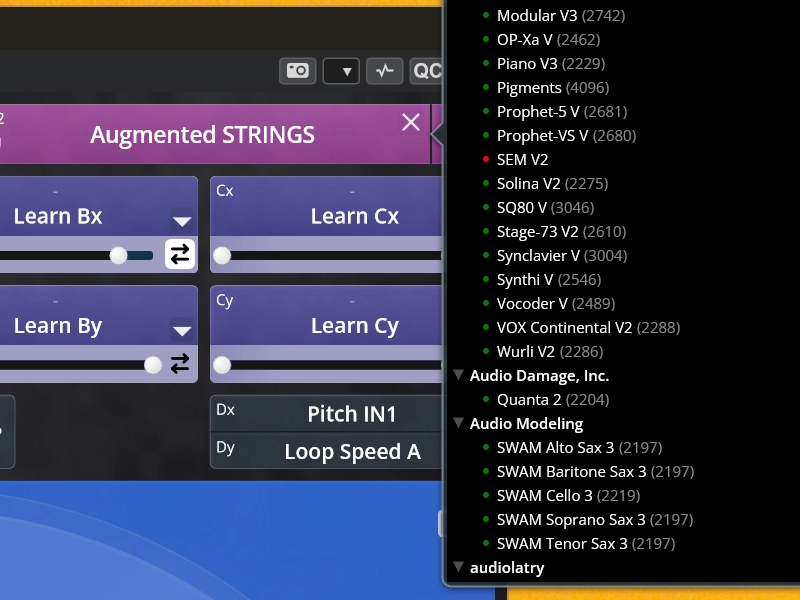
Asignar un parámetro requiere pocos pasos. Active el modo Learn en TouchMod y mueva el mando o deslizador correspondiente en el plugin cargado. TouchMod lo detectará y lo vinculará con la posición elegida en el pad.
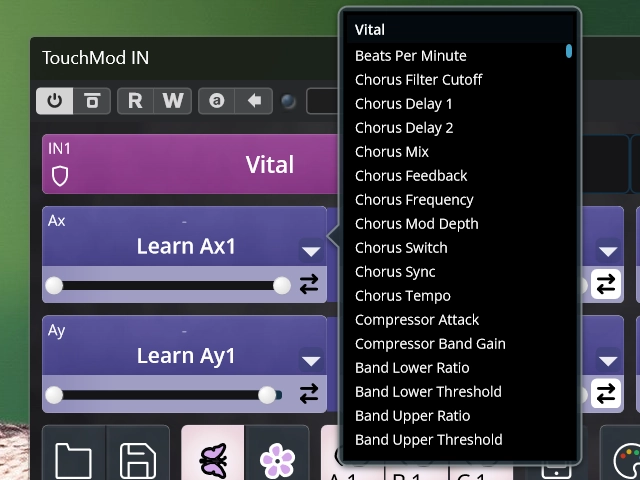
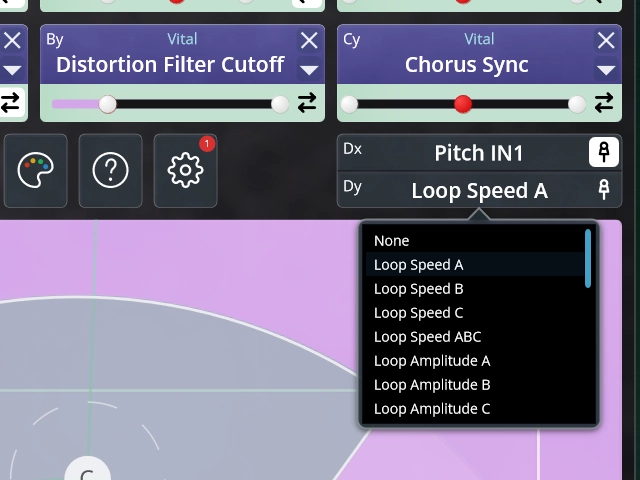
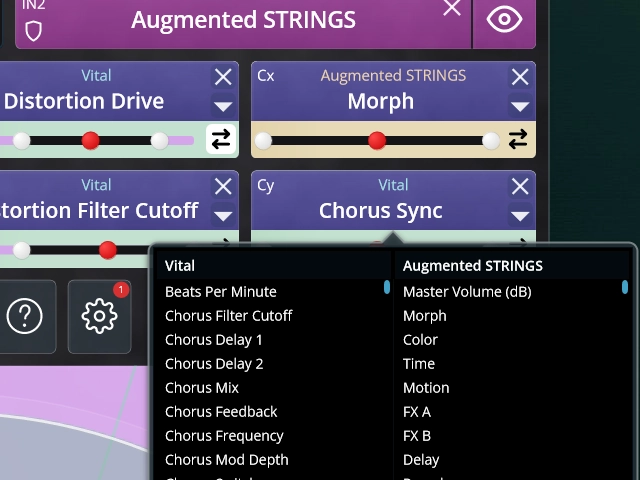
También puede seleccionar el parámetro directamente desde la lista completa. Esta opción resulta práctica cuando un control está en otra página, es difícil de mover con precisión o apenas se ve en la interfaz original. La lista también puede mostrar parámetros que no tienen un mando claramente visible.
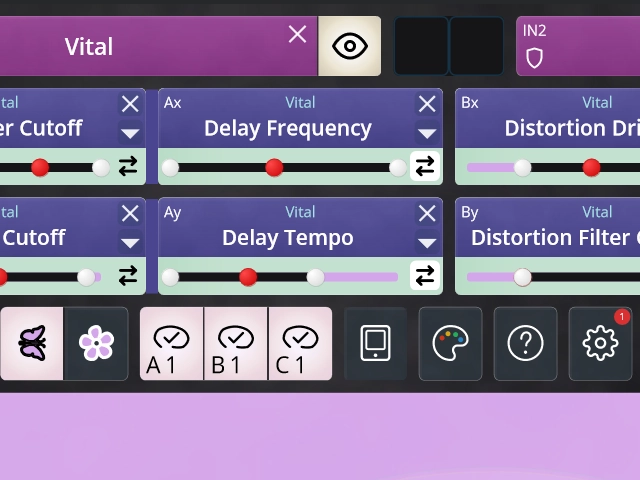
Después puede definir el rango mínimo y máximo, invertir la dirección y elegir qué dedo controlará el parámetro. Empiece con dos controles, pruebe el resultado y añada más cuando tenga claro qué movimientos funcionan bien con ese sonido.
Control de cuatro dedos
Controle varios parámetros a la vez
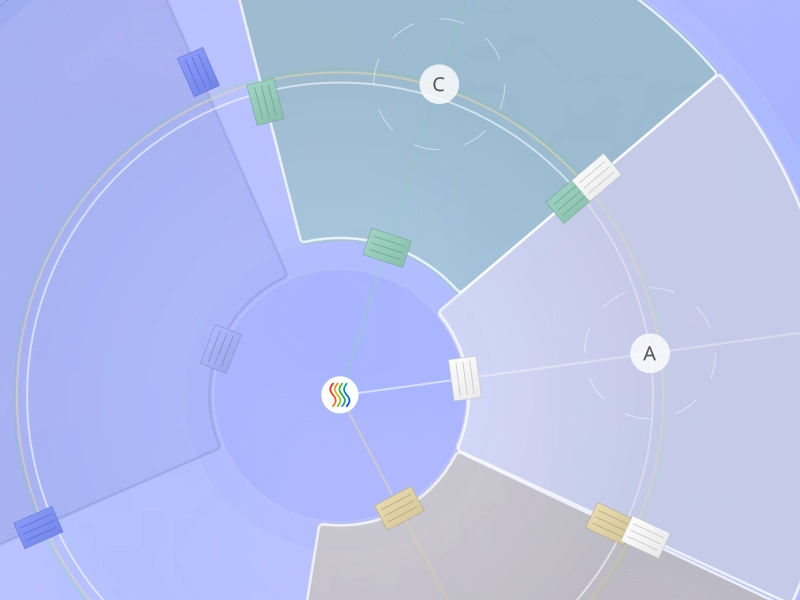
Con el ratón normalmente se mueve un control cada vez. TouchMod permite utilizar hasta cuatro dedos de forma simultánea. Cada punto de contacto puede manejar dos parámetros, por lo que es posible controlar hasta ocho valores durante una misma interpretación.
Un dedo puede abrir el filtro y aumentar la resonancia. Otro puede modificar la anchura estéreo y la profundidad de modulación, mientras un tercer dedo incorpora un efecto o transforma otra capa del sonido. Cada movimiento es independiente. Los parámetros no quedan unidos en una relación fija como ocurre con una macro tradicional.
Esto permite trabajar el sonido de una forma más física. Un dedo puede realizar un ajuste pequeño y preciso mientras otro hace un cambio mucho más amplio. La interpretación se puede grabar en la DAW, utilizar durante el diseño sonoro o integrar en una actuación en vivo.
Dos modos de pad
Elija entre Butterfly y Flower
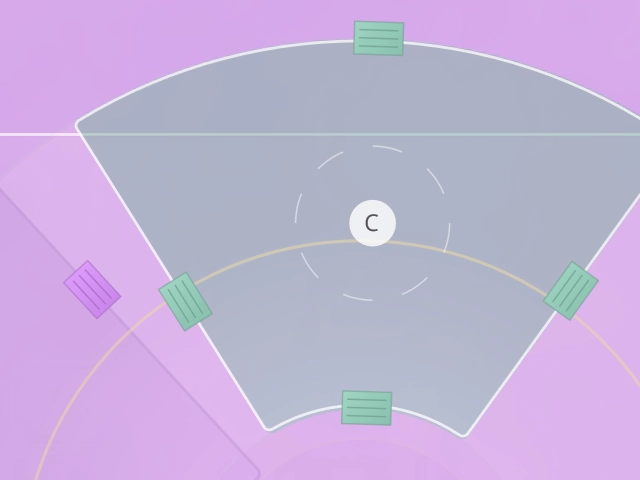
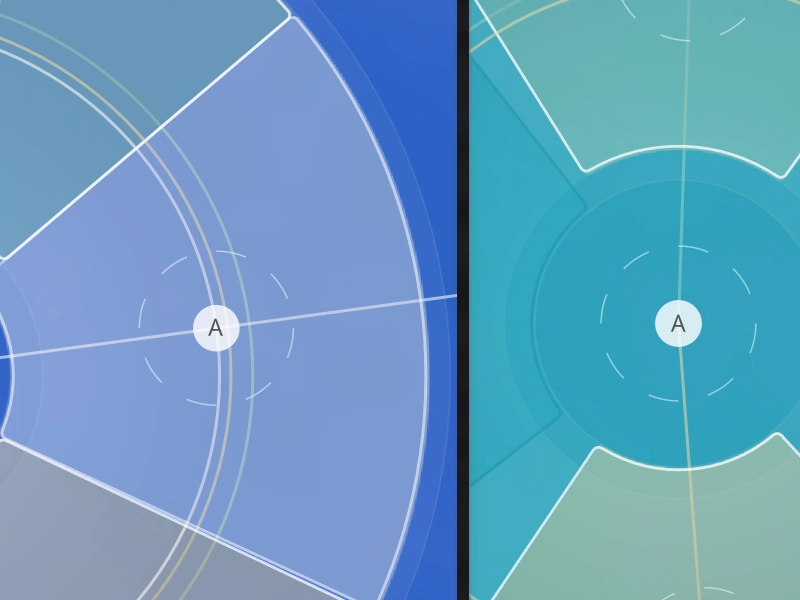
TouchMod incluye dos modos de pad pensados para distintas formas de control. Butterfly ofrece más espacio y precisión al par de parámetros principal. Los demás controles siguen disponibles en zonas más pequeñas alrededor del área central.
Este diseño funciona bien cuando dos parámetros llevan el peso de la interpretación. Por ejemplo, puede dedicar el área principal al corte y la resonancia del filtro, y utilizar las zonas restantes para textura, anchura estéreo o efectos. El movimiento principal conserva la precisión, pero los otros controles también pueden formar parte del gesto.
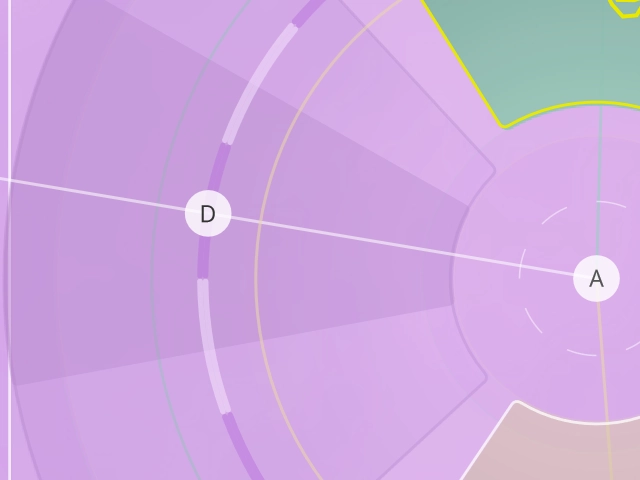
Flower divide la superficie en sectores más equilibrados. Cada grupo de parámetros dispone de una cantidad de espacio similar. Es una buena opción cuando varios sonidos, capas o efectos tienen la misma importancia. Elija el modo según el plugin, los parámetros asignados y el tipo de movimiento que quiera realizar.
Más allá de la modulación fija
Aporte su propia expresión
Los LFO, las envolventes y los moduladores por pasos suelen seguir curvas dibujadas o configuradas de antemano. A menudo se repiten a una velocidad fija o permanecen sincronizados con el tempo del proyecto. Esa precisión puede ser útil, aunque también puede hacer que el movimiento resulte previsible o mecánico.
Con TouchMod, la modulación nace de sus propias manos. Usted decide cuándo empieza el gesto, cómo se acelera y hasta dónde llega. Puede contener una pausa breve, retroceder o entrar un poco más tarde de lo esperado. Esas pequeñas diferencias permiten que el sonido siga la frase musical en lugar de limitarse a repetir una curva preparada.
Este tipo de control resulta práctico cuando una sección necesita tensión, calma o una transición que no encaja bien con un LFO regular. Puede escuchar, reaccionar y modificar el sonido en el mismo momento.
Capture sus gestos
Grabe movimientos táctiles y reprodúzcalos en bucle
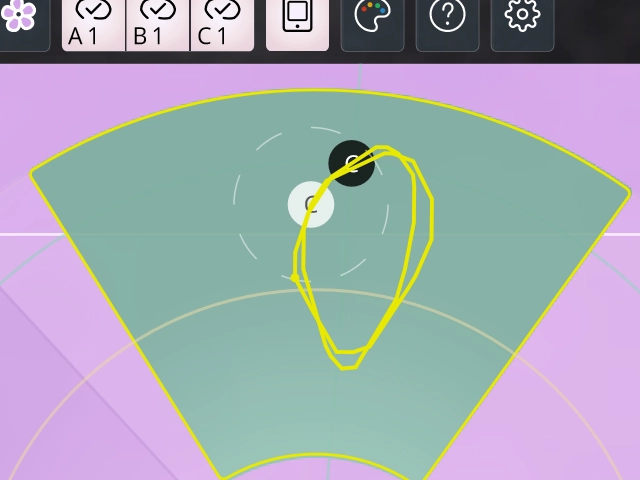
TouchMod puede grabar los movimientos realizados sobre la superficie y reproducirlos como bucles. Un gesto interpretado con la mano se convierte en una fuente de modulación, sin necesidad de dibujar curvas de automatización ni programar varios moduladores.
El bucle conserva la forma y el ritmo del movimiento original. Las pausas, aceleraciones y variaciones de dirección forman parte de la reproducción. Esto permite crear recorridos menos regulares que un LFO típico, pero que siguen procediendo de una decisión musical consciente.
Mientras el bucle se reproduce, puede cambiar su velocidad y amplitud en tiempo real. Un movimiento lento y discreto puede crecer, acelerarse y volver a reducirse sin necesidad de grabarlo otra vez.
Más espacio en pantalla
Mantenga los controles en una pantalla aparte
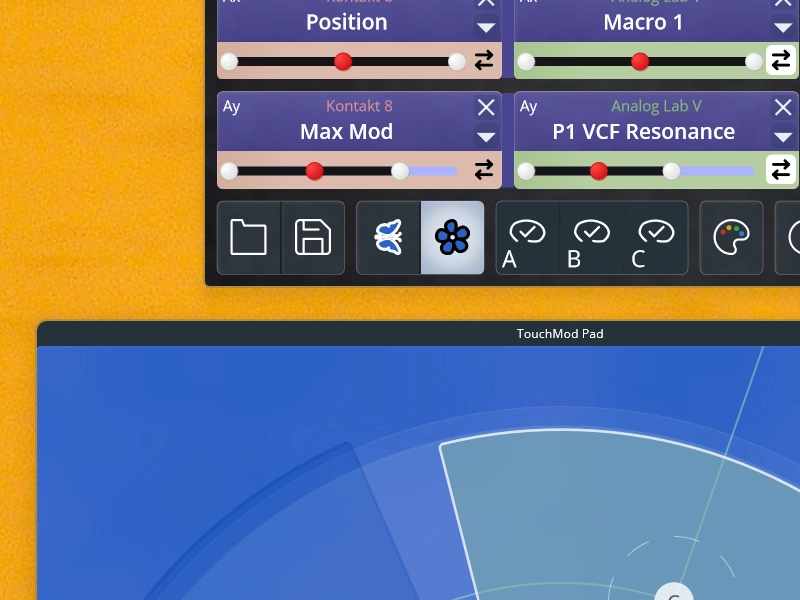
La superficie de TouchMod puede separarse de la ventana principal y colocarse en otra pantalla multitáctil de Windows. La DAW, el arreglo y la interfaz del plugin cargado permanecen visibles en el monitor principal, mientras el pad queda cerca de sus manos.
Puede seguir editando el plugin con el ratón y utilizar el tacto para interpretar los cambios de parámetros. La interfaz original continúa disponible para los ajustes detallados. TouchMod ofrece al mismo tiempo una superficie más despejada para los controles que intervienen en la interpretación.
Una segunda pantalla táctil también puede funcionar como controlador dedicado junto al monitor habitual. Amplíe el pad y coloque la pantalla donde le resulte cómoda. De este modo tendrá que abrir, cerrar y reorganizar ventanas con menos frecuencia.
Control inalámbrico con iPad
Controle TouchMod desde su iPad
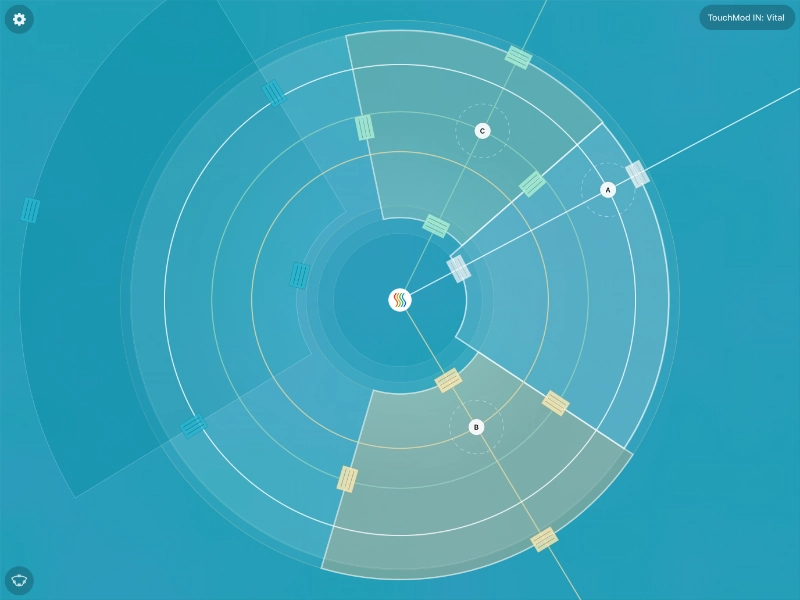
La app gratuita TouchMod Remote convierte un iPad en una superficie multitáctil inalámbrica para TouchMod. Se conecta a través de la red local y muestra el pad activo, los parámetros asignados y el diseño seleccionado. Durante el uso no se necesita conexión a internet.
Coloque el iPad junto a su teclado, sosténgalo con las manos o sitúelo donde le resulte más cómodo. La DAW y las interfaces de los plugins permanecen visibles en la pantalla principal, mientras sus dedos controlan varios parámetros de forma independiente.
TouchMod Remote sigue la instancia de TouchMod que seleccione. Puede cambiar entre distintos instrumentos o efectos dentro del proyecto y continuar utilizando la misma superficie. Los ajustes detallados permanecen en el plugin de Windows, por lo que la interfaz del iPad se mantiene centrada en la interpretación.
Dos plugins, una superficie
Controle dos plugins a la vez
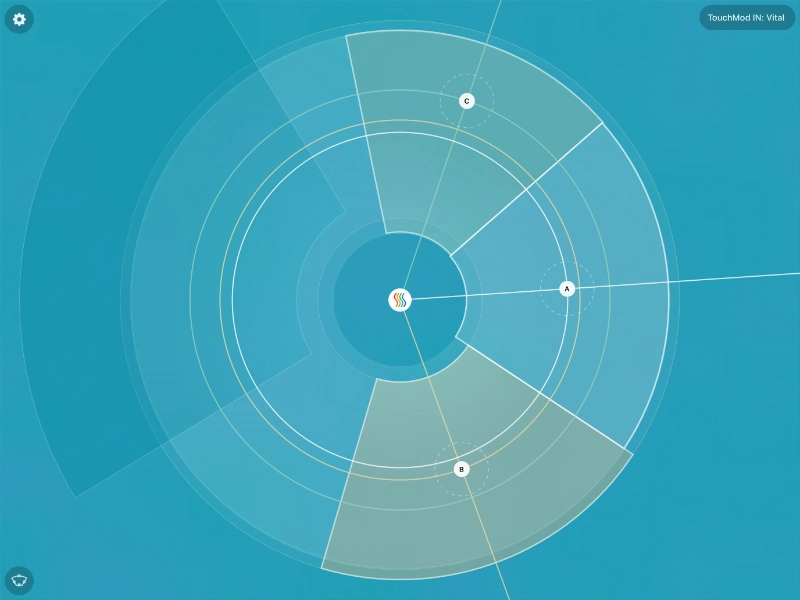
Cada instancia de TouchMod puede cargar dos plugins del mismo tipo. TouchMod IN admite dos instrumentos VST3. TouchMod FX puede cargar dos efectos VST3. Los parámetros de ambos plugins se pueden colocar juntos en una sola superficie táctil.
Con TouchMod IN puede dar forma a dos capas de sintetizador, mover parámetros de dos samplers o distribuir un gesto entre ambos instrumentos. Cada plugin conserva su propio sonido, sus presets y sus ajustes, pero los controles asignados pasan a formar parte de la misma interpretación.
TouchMod FX permite utilizar dos efectos con routing en serie o en paralelo. Puede modificar el feedback de un delay mientras otro dedo cambia el carácter de un segundo procesador. Los dos plugins permanecen accesibles sin cambiar de ventana ni utilizar otro controlador.
Mantenga su configuración actual
Use los plugins VST3 que ya tiene
TouchMod funciona con instrumentos y efectos VST3 compatibles. Puede incorporar control multitáctil a sus proyectos sin sustituir los plugins que ya utiliza. Sus sintetizadores, samplers, delays, reverbs, filtros y otros procesadores siguen formando parte del mismo flujo de trabajo.
TouchMod no tiene un motor de sonido propio. El instrumento cargado continúa generando el audio y el efecto sigue procesándolo. TouchMod se ocupa de la relación entre sus manos y los parámetros que ofrece el plugin.
Puede crear un diseño diferente para cada instrumento o efecto y elegir solo los controles importantes para ese sonido. Los presets, las funciones y la interfaz original siguen disponibles. Aun así, un plugin conocido puede sentirse distinto cuando varios de sus parámetros se pueden tocar al mismo tiempo.
Añada una expresión que la automatización no puede prever
Los plugins VST actuales ofrecen una amplia variedad de sonidos, aunque su manejo no siempre se siente musical. Con el ratón suele ajustarse un parámetro cada vez. La automatización sigue un recorrido dibujado o grabado previamente. Los controladores MIDI de hardware ofrecen mandos y faders físicos, pero su distribución rara vez coincide con el instrumento o efecto que se está utilizando.
TouchMod propone otro enfoque. Reúne los parámetros que desea tocar en una superficie multitáctil que puede adaptar a cada plugin. En lugar de buscar números MIDI CC o construir mapeos extensos, TouchMod se comunica directamente con los parámetros VST3. Active el modo Learn, mueva un control en el plugin y TouchMod lo detectará.
Después puede dar forma a filtros, efectos, envolventes, modulación y otras características del sonido con varios dedos. El movimiento no tiene que coincidir exactamente con la cuadrícula ni repetirse siempre del mismo modo. Puede empezar con calma, acelerarse, retroceder o responder a la frase musical.
TouchMod puede utilizarse en producción electrónica, diseño sonoro, mezcla y actuaciones en vivo. No se limita a facilitar el acceso a los parámetros. Su función principal es permitir que los plugins se toquen con las manos, en lugar de programar cada movimiento por separado.
¿Cómo funciona TouchMod?
TouchMod se carga como plugin VST3 dentro de su DAW. Utilice TouchMod IN en una pista de instrumento cuando quiera controlar un instrumento de software. Cargue TouchMod FX en una ranura de efectos para trabajar con procesadores de audio. Dentro de TouchMod, seleccione el instrumento o efecto VST3 que desea utilizar.
El plugin cargado conserva su propia interfaz, sus presets y su procesamiento interno. TouchMod añade una superficie táctil cuya distribución puede definir usted mismo. Los controles importantes quedan reunidos, aunque originalmente estén repartidos por varias páginas.
Active el modo Learn y mueva un mando o deslizador en el plugin. TouchMod detectará el parámetro automáticamente. También puede seleccionarlo desde la lista completa. Después ajuste el rango de valores, la dirección del movimiento y la posición en el pad. Una configuración sencilla se prepara con rapidez. Los diseños más amplios pueden construirse poco a poco.
TouchMod permite utilizar hasta cuatro dedos de forma simultánea. Cada dedo puede controlar dos valores. Esto hace posible combinar filtro, modulación, anchura estéreo, efectos y otros parámetros dentro de una misma interpretación, sin unirlos todos en una macro fija.
Los gestos táctiles también se pueden grabar con Loop Learning y reproducir como movimientos repetidos. La velocidad y la amplitud siguen siendo ajustables durante la reproducción. Un bucle puede cambiar a lo largo del arreglo sin que tenga que grabarlo de nuevo.
El pad puede trasladarse a otra pantalla multitáctil de Windows o controlarse desde un iPad con TouchMod Remote. La interfaz del plugin original permanece visible. Puede realizar ajustes precisos con el ratón y utilizar los dedos para interpretar el movimiento.
¿Por qué usar un controlador táctil para plugins VST?
Muchos plugins actuales ofrecen cientos de parámetros. Sin embargo, la expresión musical no depende solo de los controles disponibles. También importa cuándo se mueven, a qué velocidad y cómo reaccionan unos a otros. El ratón es adecuado para ajustar valores individuales, pero no está pensado para realizar varios movimientos independientes al mismo tiempo.
El control táctil permite ejecutar gestos de forma directa. Abra un filtro mientras aumenta la resonancia. Reduzca el feedback del delay con otro dedo e incorpore reverb al mismo tiempo. El movimiento pasa a formar parte de la interpretación, en lugar de dibujarse después como una curva de automatización.
Un controlador de hardware tradicional dispone de mandos y faders en posiciones fijas. Esa distribución no cambia cuando se carga otro plugin. TouchMod puede adaptarse a cada instrumento y cada efecto. Usted decide qué parámetros aparecen, qué rango cubren y qué dedo los controla.
Los plugins, presets y sonidos de sus proyectos continúan funcionando como antes. TouchMod no sustituye los instrumentos ni los efectos. Añade una superficie pensada para el movimiento y el control simultáneo.
Puede utilizarse al crear presets de sintetizador, grabar movimientos de efectos, mezclar o tocar en vivo. En lugar de pasar constantemente entre páginas del plugin y pistas de automatización, reúne los parámetros que son importantes en ese momento.
Empiece en 12 pasos