Productos TouchMod
Control multitáctil para instrumentos y efectos VST3® en Windows

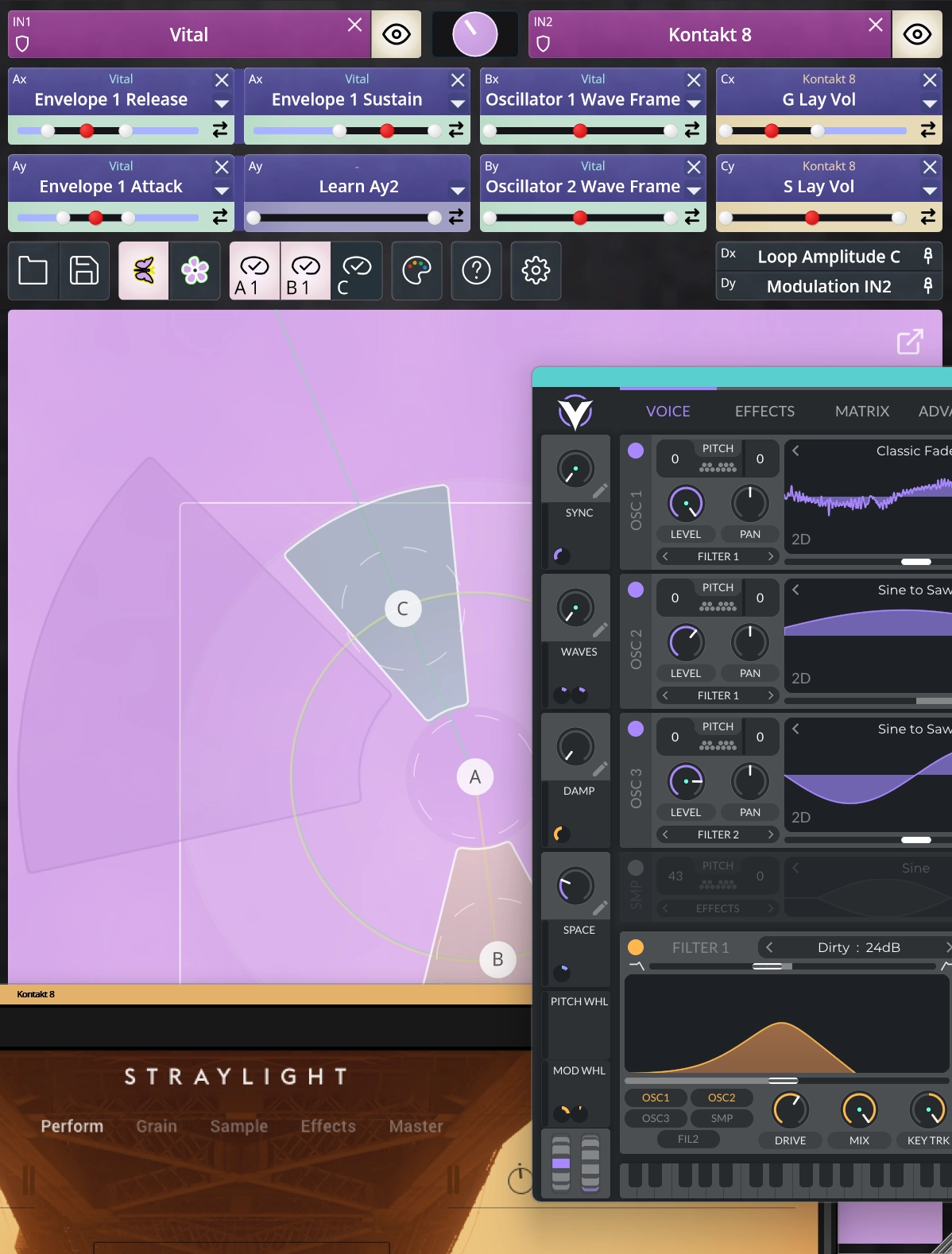
TouchMod IN
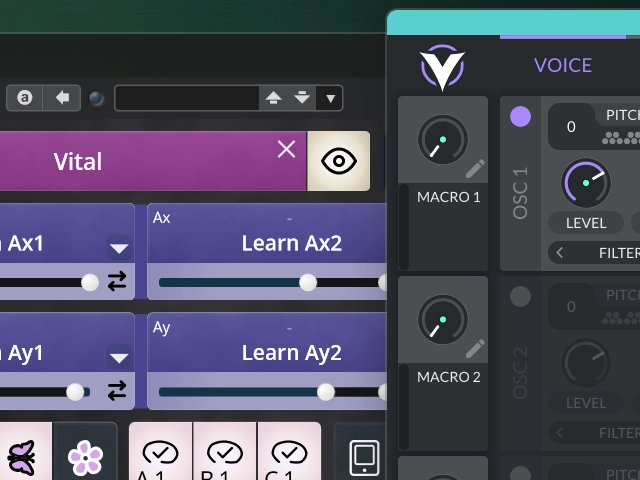
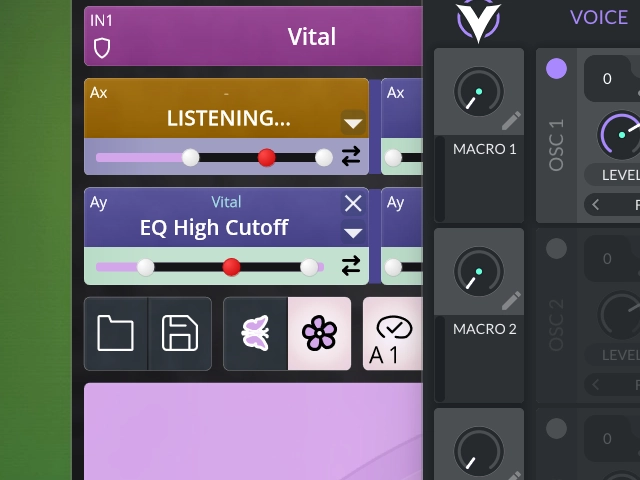
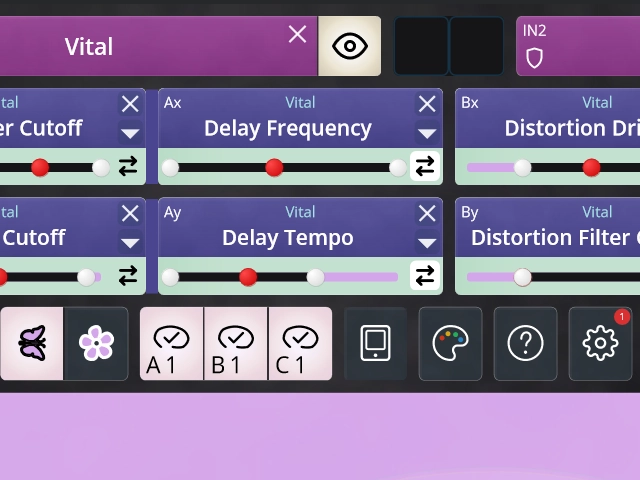
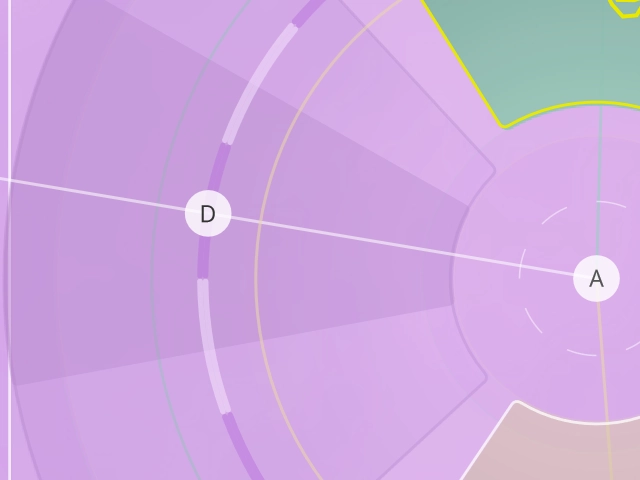
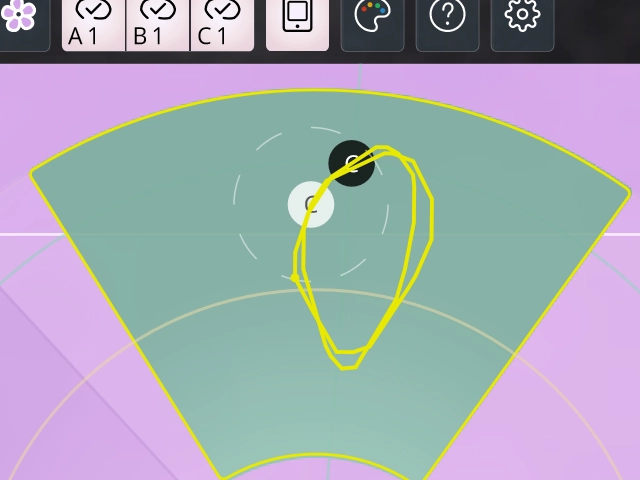
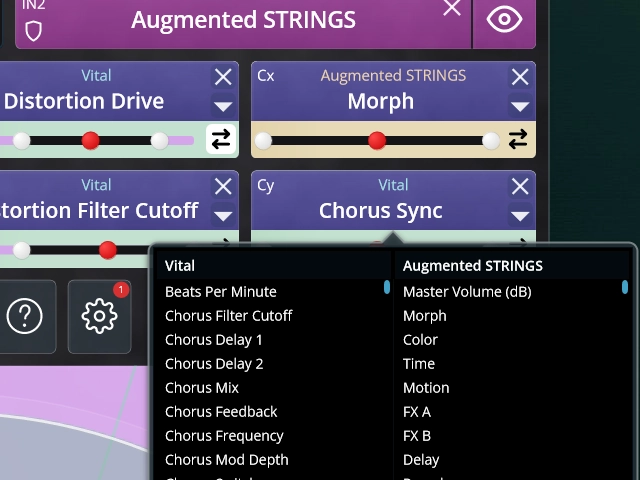
Incorpore control multitáctil a sintetizadores, samplers y otros instrumentos VST3. Asigne los parámetros que definen el sonido y controle hasta ocho valores con cuatro dedos. También puede cargar dos instrumentos y manejarlos desde una misma superficie táctil.
Utilice una pantalla multitáctil de Windows o conecte un iPad mediante la app gratuita TouchMod Remote.
Descubrir TouchMod IN →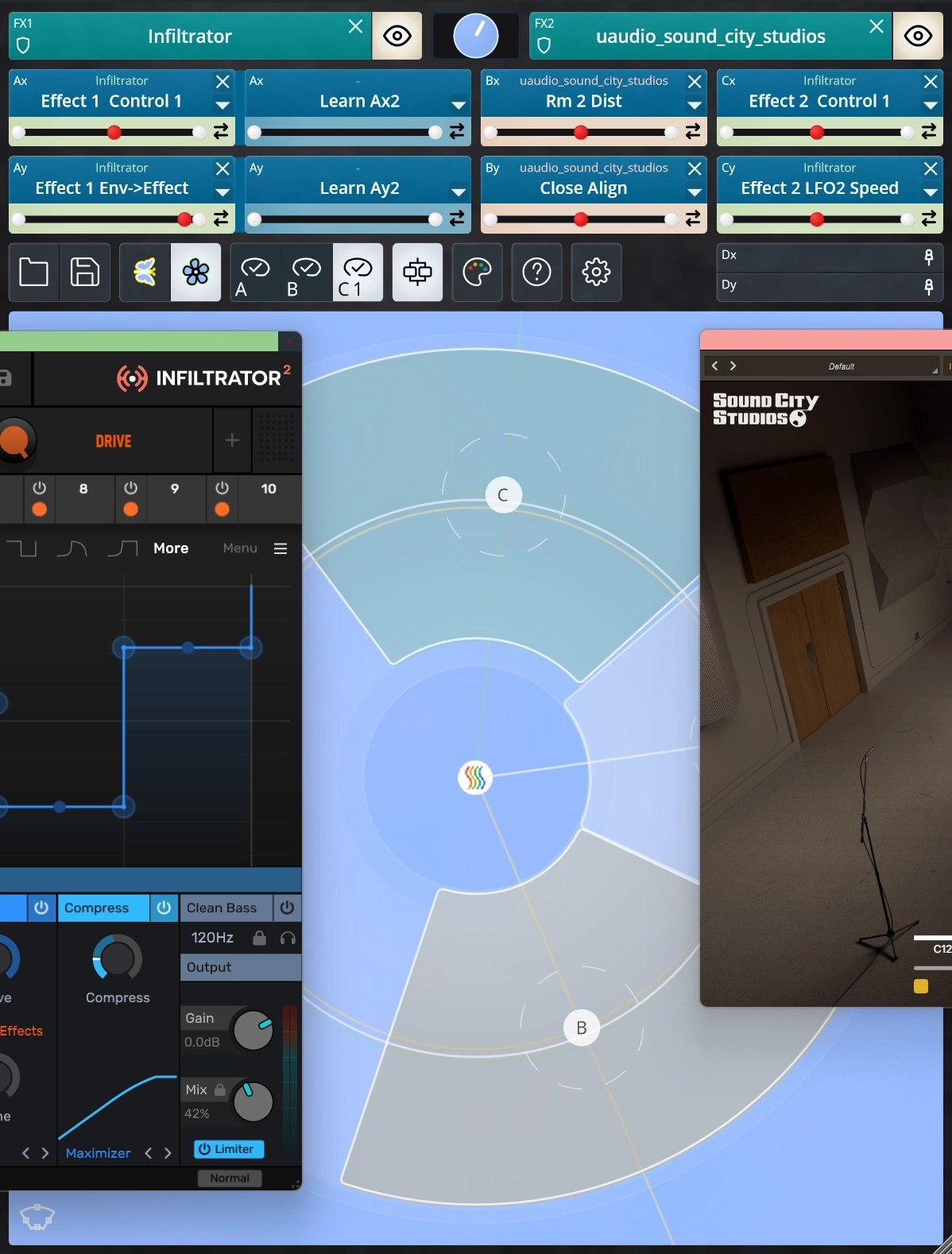
TouchMod FX
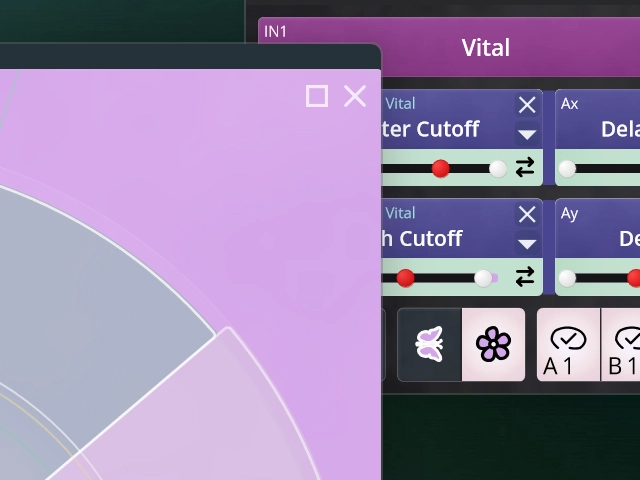
Controle delays, reverbs, filtros, distorsión, efectos de modulación y otros procesadores VST3 desde una superficie táctil. Mueva varios parámetros al mismo tiempo y cargue dos efectos con routing en serie o en paralelo dentro de una instancia de TouchMod FX.
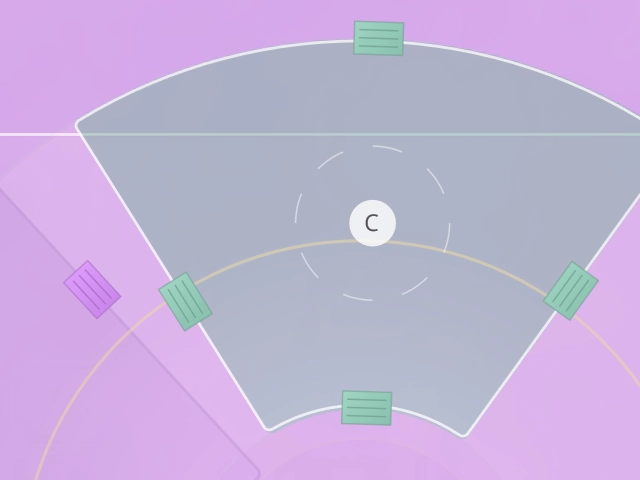
Maneje el pad desde una pantalla multitáctil de Windows o utilice TouchMod Remote en su iPad.
Descubrir TouchMod FX →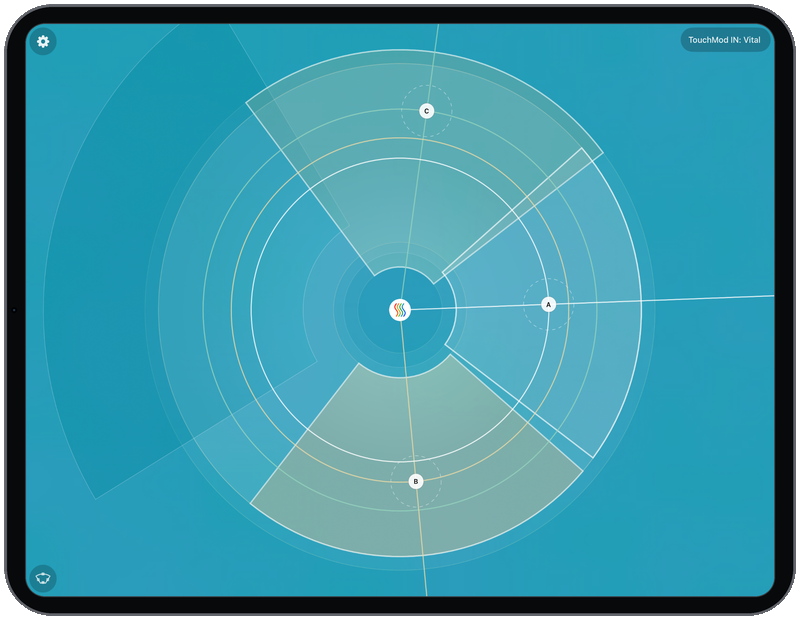
TouchMod Remote
Convierta su iPad en una superficie táctil inalámbrica para TouchMod IN y TouchMod FX. La app se conecta a través de la red local y muestra el pad activo, los parámetros asignados y el diseño seleccionado.
Mantenga la DAW y las ventanas de los plugins visibles en el equipo mientras el iPad permanece cerca de sus manos.
Descubrir TouchMod Remote →Configure TouchMod y empiece a tocar
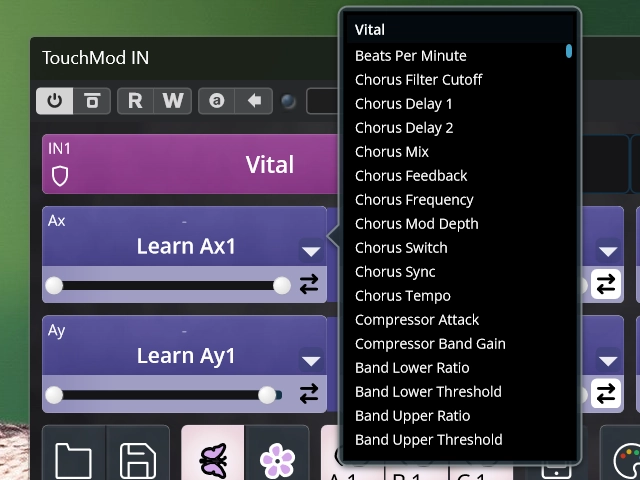
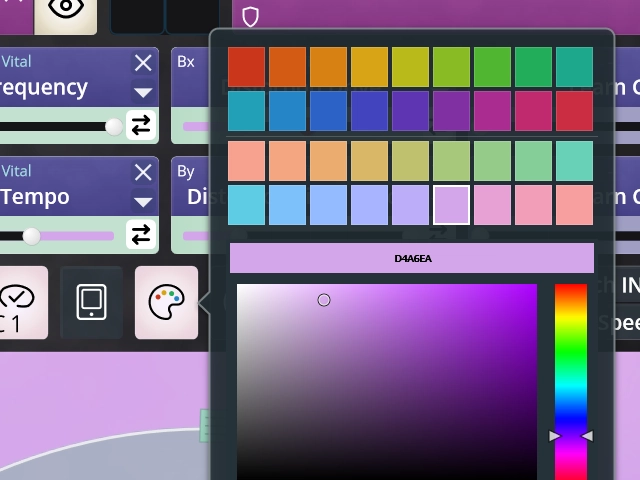
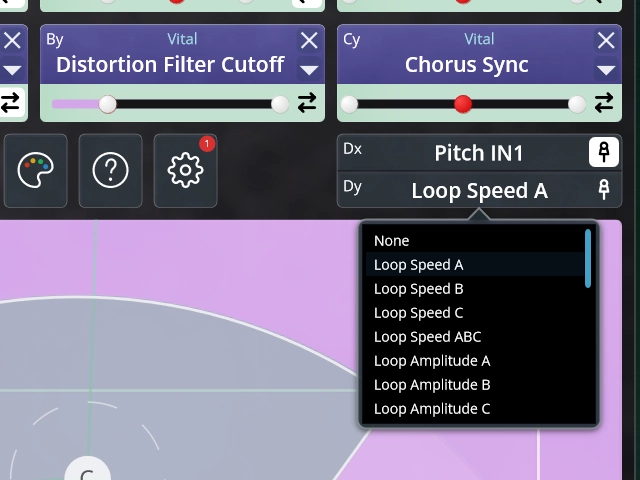
TouchMod IN y TouchMod FX siguen el mismo proceso básico. Cargue un plugin, seleccione los parámetros que desea controlar y adapte la superficie táctil a su forma de tocar.