TouchMod-Handbuch
Anleitung zur Einrichtung und Bedienung von TouchMod IN, TouchMod FX und TouchMod Remote

Systemanforderungen und Installation
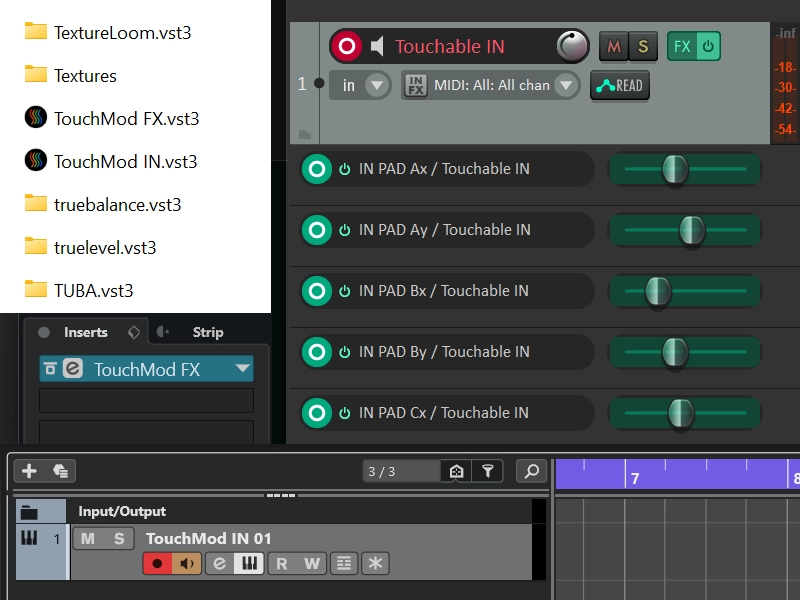
TouchMod IN und TouchMod FX sind 64-Bit-VST3®-Plugins für Windows. Sie benötigen eine 64-Bit-DAW, die VST3-Plugins unterstützt. TouchMod IN lädt VST3-Instrumente. TouchMod FX lädt VST3-Effekte.
TouchMod kann auf drei Arten bedient werden:
- Über einen Multitouch-Bildschirm, der mit Ihrem Windows-Computer verbunden ist
- Über ein iPad mit der kostenlosen TouchMod Remote-App
- Mit einer Maus für Einrichtung, Parameterzuweisung und genaue Anpassungen
Mit der Maus können Sie TouchMod einrichten und einzelne Bewegungen testen. Für mehrere unabhängige Berührungspunkte benötigen Sie einen Multitouch-Bildschirm oder ein iPad.
Installation
- Laden Sie die TouchMod-ZIP-Datei herunter.
- Entpacken Sie den Inhalt der ZIP-Datei.
- Kopieren oder ziehen Sie die
.vst3-Datei in den standardmäßigen Windows-VST3-Ordner:C:\Program Files\Common Files\VST3 - Starten Sie Ihre DAW neu. Führen Sie bei Bedarf einen erneuten VST3-Scan in der DAW aus.
TouchMod in der DAW laden
Laden Sie TouchMod IN auf eine Instrumentenspur. Laden Sie TouchMod FX als Insert-Effekt auf eine Audio- oder Instrumentenspur, einen Gruppenkanal oder einen anderen Kanal, der Audioeffekte unterstützt.
Vollständigen Plugin-Scan ausführen
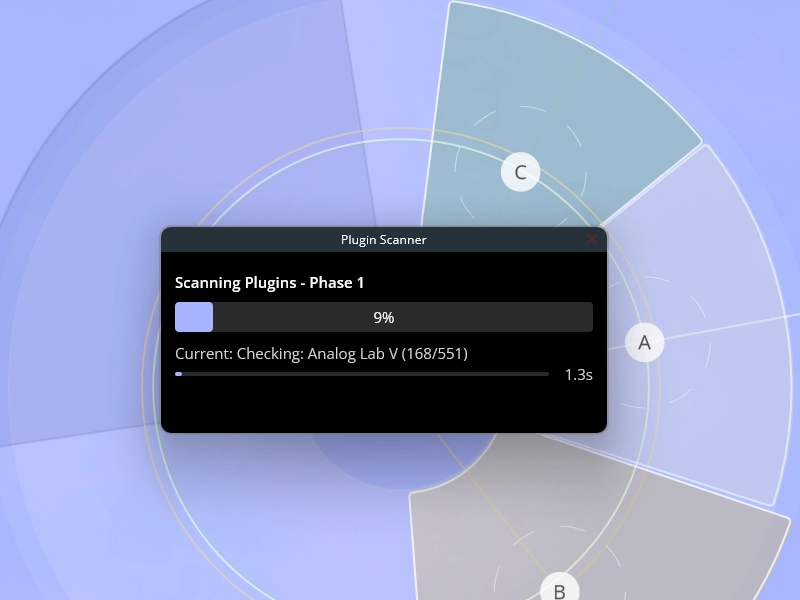
Führen Sie einen vollständigen VST3-Scan aus, bevor Sie Instrumente oder Effekte in TouchMod laden. Der Scan erstellt eine Datenbank der installierten Plugins und der Parameter, die sie dem Host zur Verfügung stellen. TouchMod prüft außerdem, ob die Plugins zuverlässig geladen werden können.
So starten Sie den Scan:
- Öffnen Sie die Einstellungen über das Zahnrad-Symbol.
- Scrollen Sie zum unteren Bereich des Einstellungsfensters.
- Klicken Sie auf Scan/Re-scan all VST3 plugins.
- Lassen Sie TouchMod geöffnet, bis der Scan abgeschlossen ist.
Die benötigte Zeit hängt von Ihrem Computer und der Anzahl der installierten Plugins ab. Als grobe Orientierung kann ein Bestand von 100 Plugins etwa 10 Minuten benötigen. Große Plugins oder Plugins mit längerer Startzeit können den Vorgang verlängern.
TouchMod zeigt während des Scans den aktuellen Fortschritt an. Führen Sie den Scan erneut aus, nachdem Sie VST3-Plugins installiert oder entfernt haben.
Ihr erstes VST3-Plugin laden
TouchMod kann zwei Plugins gleichzeitig laden. Für den Einstieg ist es einfacher, zunächst nur ein Plugin zu verwenden.
So laden Sie ein Plugin:
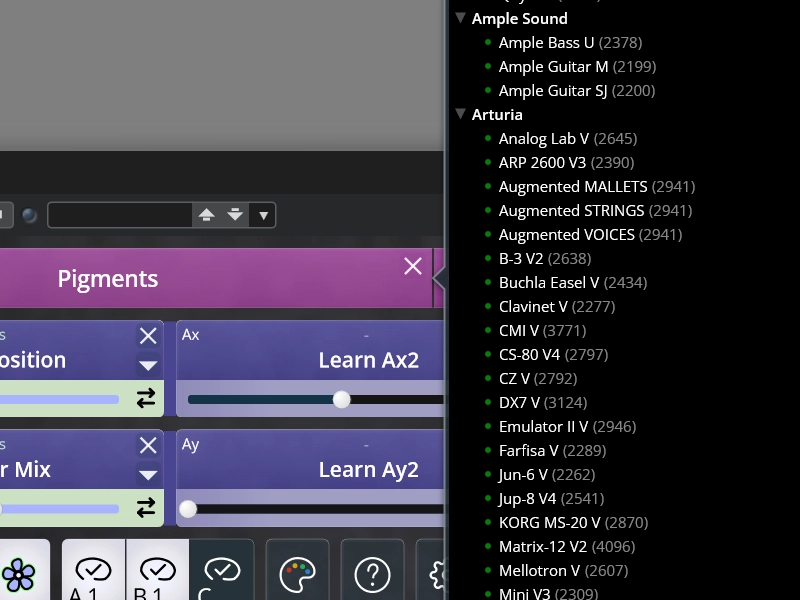
- Klicken Sie auf einen der beiden großen Plugin-Selektoren im oberen Bereich des TouchMod-Fensters.
- Suchen Sie das gewünschte Instrument oder den gewünschten Effekt.
- Klicken Sie auf den Namen, um das Plugin zu laden.
Sie können die Liste alphabetisch oder nach Hersteller sortieren. TouchMod FX kann Effekte zusätzlich nach Kategorie anzeigen. Über Recently Used finden Sie Plugins zurück, die Sie zuvor geladen haben. Sie können auch einen Teil des Plugin-Namens in das Suchfeld eingeben.
Klicken Sie auf das Augen-Symbol neben einem geladenen Plugin, um dessen Oberfläche zu öffnen oder zu schließen. Klicken Sie im Plugin-Selektor auf das X-Symbol, um das Plugin aus TouchMod zu entfernen.
TouchMod IN kann zwei Instrumente laden. TouchMod FX kann zwei Effekte laden. Eine einzelne TouchMod-Instanz kann nicht gleichzeitig ein Instrument und einen Effekt laden.
Plugins intern oder in einer Sandbox laden
TouchMod lädt Plugins standardmäßig intern. Diese Methode bietet die geringste Latenz und ist normalerweise die beste Wahl für Plugins, die zuverlässig funktionieren.
Wenn ein Plugin instabil ist, können Sie es in einer Sandbox laden. Im Sandbox-Modus läuft das Plugin in einem separaten Prozess. Falls dieses Plugin abstürzt, wird dadurch seltener auch die DAW geschlossen.
So laden Sie ein Plugin in einer Sandbox:
- Entfernen Sie das Plugin, falls es bereits geladen ist.
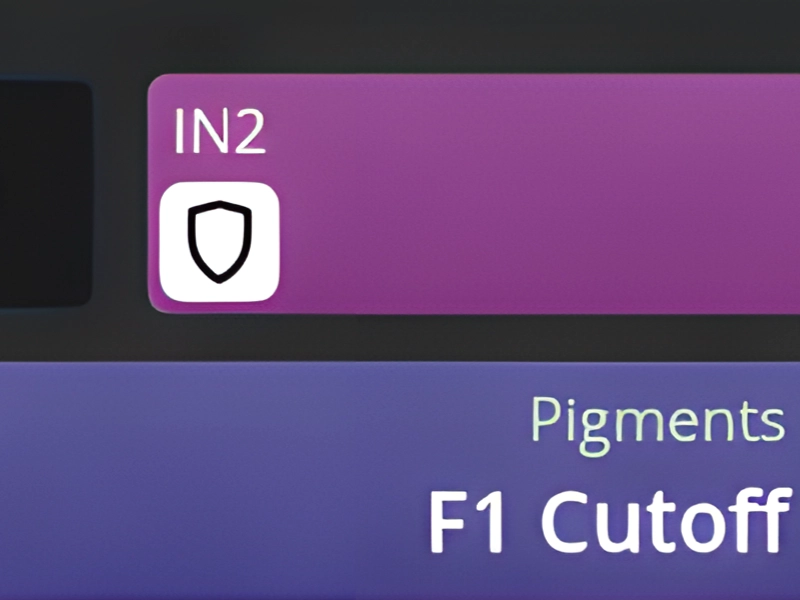
- Aktivieren Sie das Schild-Symbol links neben dem entsprechenden Plugin-Selektor.
- Öffnen Sie die Plugin-Liste und laden Sie das Plugin erneut.
Der Sandbox-Modus erhöht die Latenz etwas, da das Audiosignal zwischen getrennten Prozessen übertragen wird. Stellen Sie unter Sandbox Buffer Slots einen geeigneten Wert ein. Verwenden Sie den niedrigsten Wert, bei dem das Plugin zuverlässig läuft.
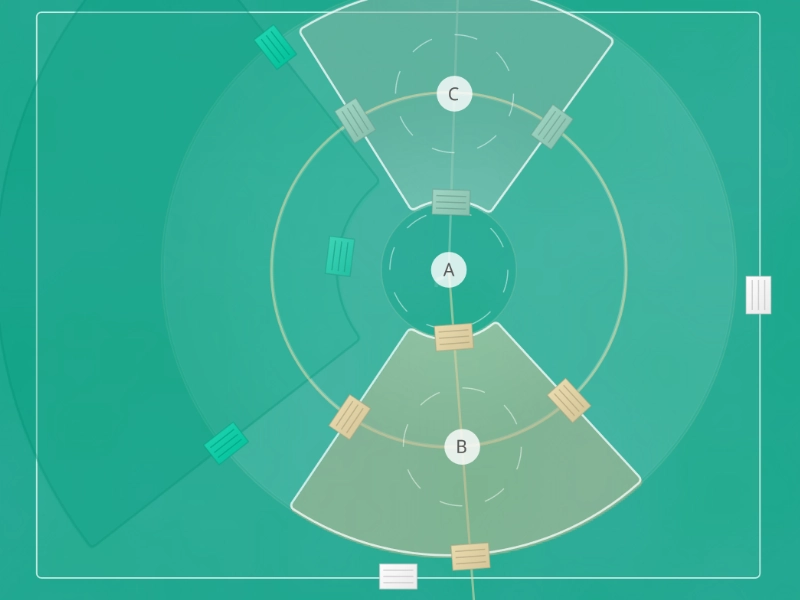
Die Sektoren A, B und C
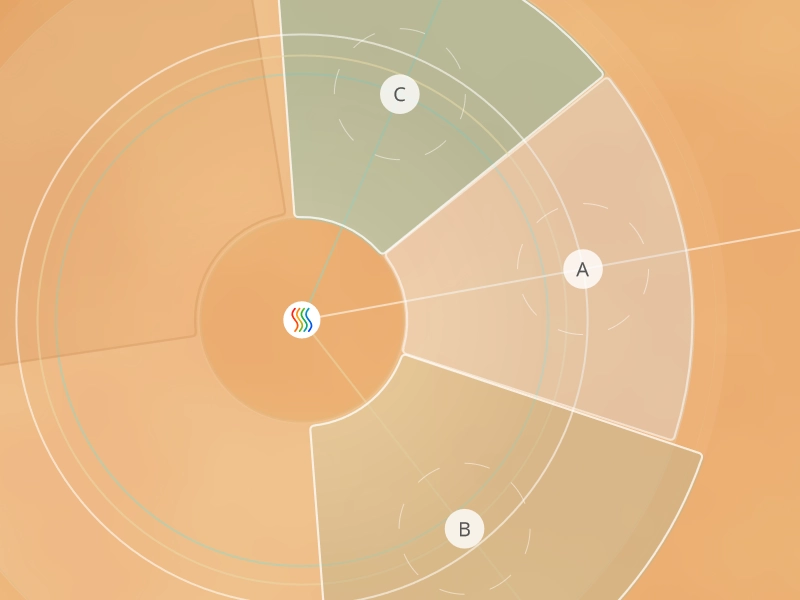
Die Sektoren A, B und C sind die wichtigsten Touch-Bereiche für die Steuerung von Plugin-Parametern. Eine mögliche Fingerposition ist:
- Sektor A: Zeigefinger
- Sektor B: Daumen
- Sektor C: Mittelfinger
Diese Verteilung ist nur ein Ausgangspunkt. Verwenden Sie eine Fingerposition, die sich für Ihre Hand und die gewünschte Bewegung angenehm anfühlt.
Jeder Sektor besitzt eine X-Achse und eine Y-Achse. Jeder Achse kann ein Parameter zugewiesen werden. Jeder der Sektoren A, B und C kann somit zwei Parameter gleichzeitig steuern. Zusammen lassen sich über diese drei Sektoren bis zu sechs Parameter bedienen. Sektor D kann zwei weitere Parameter hinzufügen.
In gebogenen Sektoren folgt die X-Achse der Kurve in tangentialer Richtung. Die Y-Achse bewegt sich radial nach innen und außen. Das genaue Verhalten der Sektoren B und C hängt außerdem davon ab, ob Butterfly oder Flower ausgewählt ist.
Parameter zuweisen
Sie können Parameter über den Learn-Modus zuweisen oder direkt aus der vollständigen Parameterliste auswählen.
Parameter über den Learn-Modus zuweisen
- Klicken Sie auf die Parameter-Schaltfläche der Achse, die Sie verwenden möchten.
- Die Schaltfläche beginnt zu blinken und zeigt Learning... an.
- Bewegen Sie den gewünschten Regler, Slider oder ein anderes Bedienelement im geladenen Plugin.
- TouchMod erkennt den Parameter und weist ihn der ausgewählten Achse zu.
Wenn zwei Plugins geladen sind, kann jede Achse einen Parameter aus einem der beiden Plugins steuern.
Parameter aus der Liste auswählen
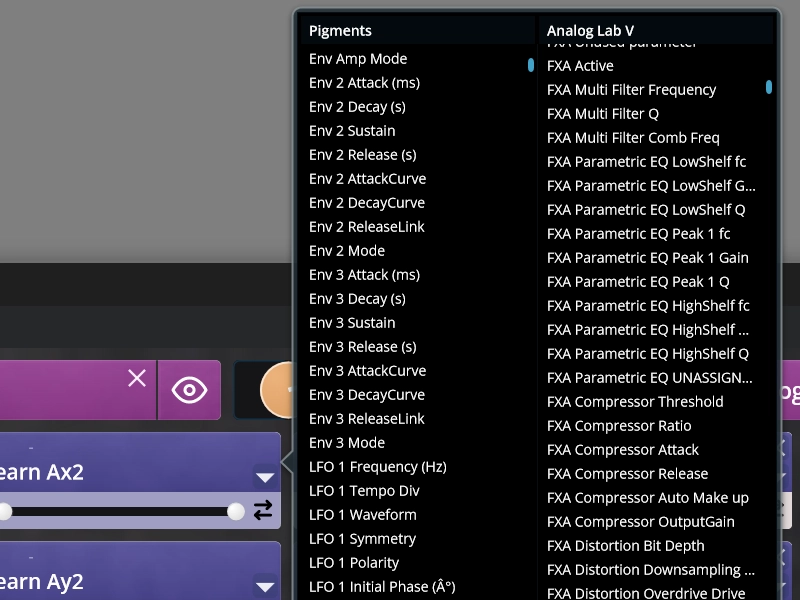
- Klicken Sie auf den Pfeil der entsprechenden Parameter-Schaltfläche.
- Wählen Sie das erste oder zweite geladene Plugin aus.
- Wählen Sie den gewünschten Parameter aus der Liste.
Die Liste kann Parameter enthalten, die nicht auf der Hauptseite des Plugins sichtbar sind. Dazu gehören Regler auf anderen Seiten oder Parameter, die das Plugin nur dem Host zur Verfügung stellt.
TouchMod kommuniziert direkt mit den VST3-Parametern. Für die normale Plugin-Steuerung ist kein MIDI-CC-Mapping erforderlich.
Parameterbereich einstellen und invertieren
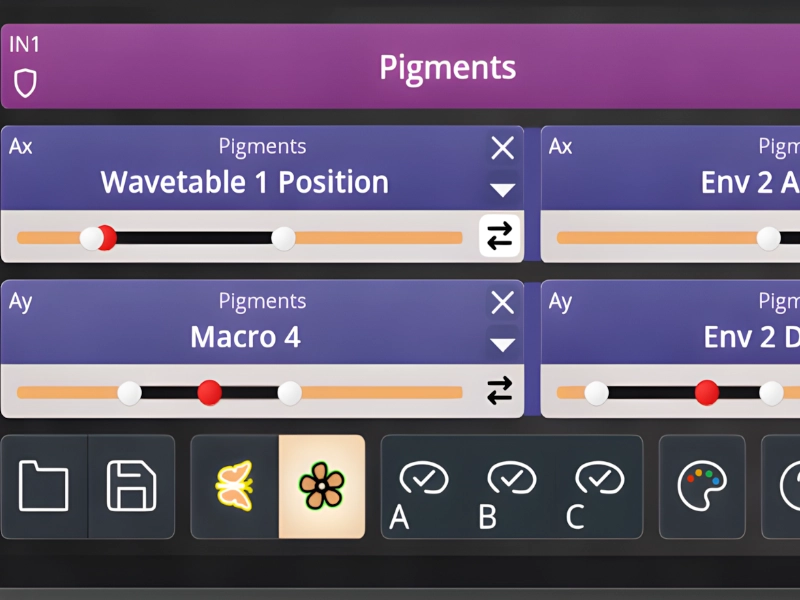
Der Bereichsregler unter jeder Parameter-Schaltfläche bestimmt den niedrigsten und höchsten Wert, den der zugewiesene Parameter über das Pad erreichen kann. Ein begrenzter Bereich erleichtert kleine und genau dosierte Veränderungen.
Ziehen Sie das linke und rechte Ende des Bereichsreglers, um Minimal- und Maximalwert einzustellen. Der rote Punkt zeigt den aktuellen Parameterwert.
Klicken oder ziehen Sie innerhalb des Bereichsreglers, um zu hören, wie sich der Parameter zwischen den ausgewählten Werten verhält. Passen Sie den Bereich an, bis die vollständige Touch-Bewegung die gewünschte Klangveränderung erzeugt.
Klicken Sie auf die Doppelpfeil-Schaltfläche rechts neben dem Regler, um die Bewegungsrichtung zu invertieren. Nach der Umkehrung erzeugt die entgegengesetzte Bewegung den höheren Wert.
Zwei Pad-Modi: Butterfly und Flower
TouchMod bietet zwei Pad-Layouts. Die Layouts verteilen den verfügbaren Raum unterschiedlich auf die Parametergruppen.
Butterfly
Verwenden Sie Butterfly, wenn die beiden Parameter in Sektor A besonders viel Raum und Genauigkeit benötigen. Sektor A verhält sich wie ein herkömmliches XY-Pad. Die Sektoren B und C reagieren auf die Position Ihrer anderen Finger im Verhältnis zu Finger A.
Beginnen Sie bei B und C am besten mit den Y-Achsen. Veränderungen des Abstands zwischen den Fingern lassen sich meist leicht kontrollieren. Die X-Achsen reagieren auf Bewegungen um Sektor A herum und können etwas Übung erfordern.
Flower
Verwenden Sie Flower, wenn die Parameter in den Sektoren A, B und C ähnlich wichtig sind. Die Bereiche sind gleichmäßiger verteilt und die Finger können unabhängiger bewegt werden. Flower lässt sich meist auch leichter bedienen, wenn Sektor D aktiv ist.
Sie können nicht zwischen Butterfly und Flower wechseln, während Loops laufen. Stoppen Sie zuerst alle aktiven Loops.
Sektor D verwenden
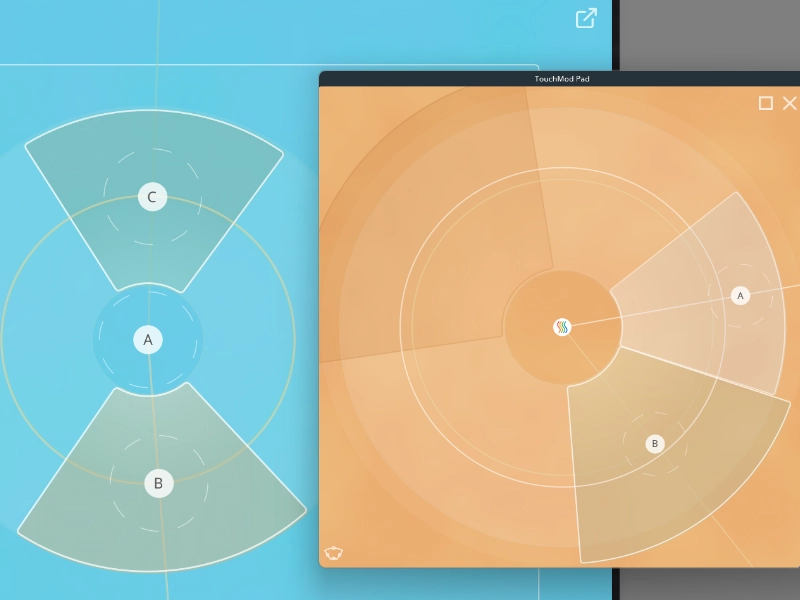
Sektor D wird normalerweise mit dem kleinen Finger bedient. Anders als die Sektoren A, B und C ist er vor allem für kontinuierliche Anpassungen gedacht, die verfügbar bleiben sollen, während die anderen Finger Plugin-Parameter steuern.
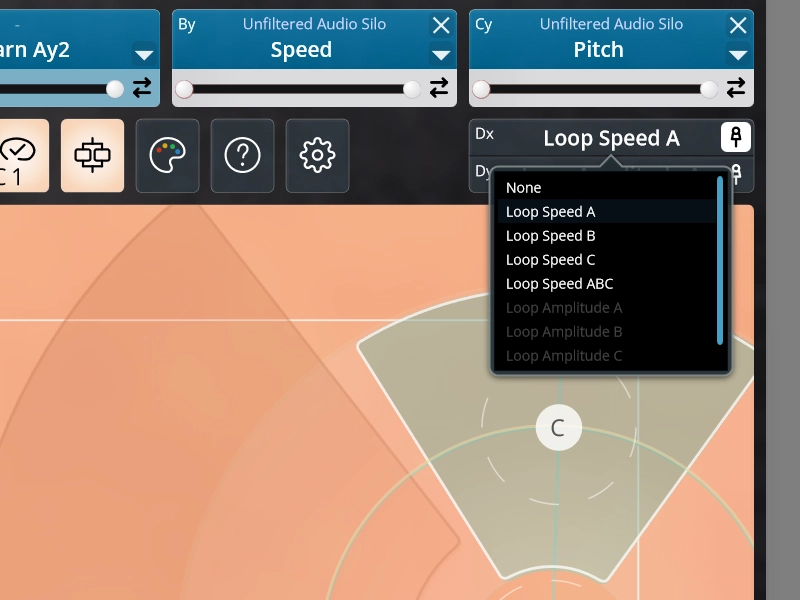
Eine wichtige Anwendung ist die Steuerung von Geschwindigkeit und Amplitude aufgenommener Loops. Diese Funktionen werden im Abschnitt zu Loop Learning erklärt.
In TouchMod IN kann Sektor D außerdem Pitch, das Modulationsrad und ausgewählte MIDI-CC-Werte steuern, sofern das geladene Instrument diese unterstützt.
Absoluter Modus
Im absoluten Modus folgt der Wert der Position, an der Sie Sektor D berühren. Wenn Sie eine andere Stelle berühren, springt der Wert sofort zur entsprechenden Position.
Relativer Modus
Im relativen Modus bleibt der Wert erhalten, wenn Sie den Finger anheben. Eine neue Bewegung beginnt beim aktuellen Wert. Der Parameter springt nicht zur neuen Berührungsposition.
Aktivieren Sie den relativen Modus für Dx oder Dy über die Pin-Schaltfläche neben dem jeweiligen Regler. Der absolute Modus eignet sich für Parameter, bei denen Position und Wert direkt übereinstimmen sollen. Der relative Modus kann bei Anpassungen von Loop-Geschwindigkeit oder Amplitude angenehmer sein.
Das Pad auf einem externen Touchscreen verwenden
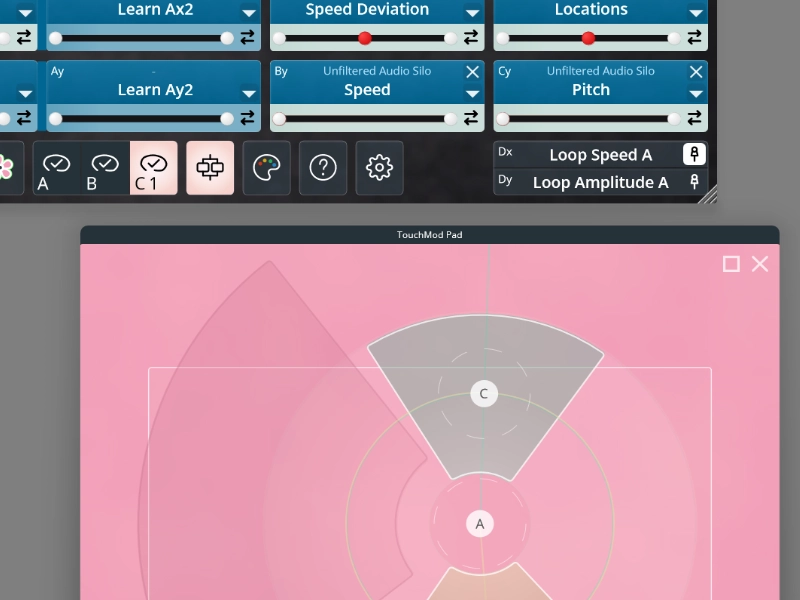
Ein Multitouch-Bildschirm, der direkt mit Ihrem Windows-Computer verbunden ist, ermöglicht eine schnelle Bedienung mit sehr geringer Latenz. Das Hauptfenster von TouchMod und die Oberflächen der geladenen Plugins können auf dem normalen Monitor bleiben. Das Pad liegt auf einem separaten Bildschirm in Reichweite.
So verschieben Sie das Pad auf einen anderen Bildschirm:
- Klicken Sie oben rechts im Pad auf Detach.
- Verschieben Sie das abgetrennte Fenster auf den Multitouch-Bildschirm.
- Maximieren Sie das Fenster, wenn Sie den vollständigen Bildschirm verwenden möchten.
Um das Pad wieder in das Hauptfenster von TouchMod einzufügen, klicken Sie im abgetrennten Pad auf die X-Schaltfläche. Dadurch wird nur das separate Pad-Fenster geschlossen. Das TouchMod-Plugin bleibt geöffnet.
TouchMod mit einem iPad verwenden
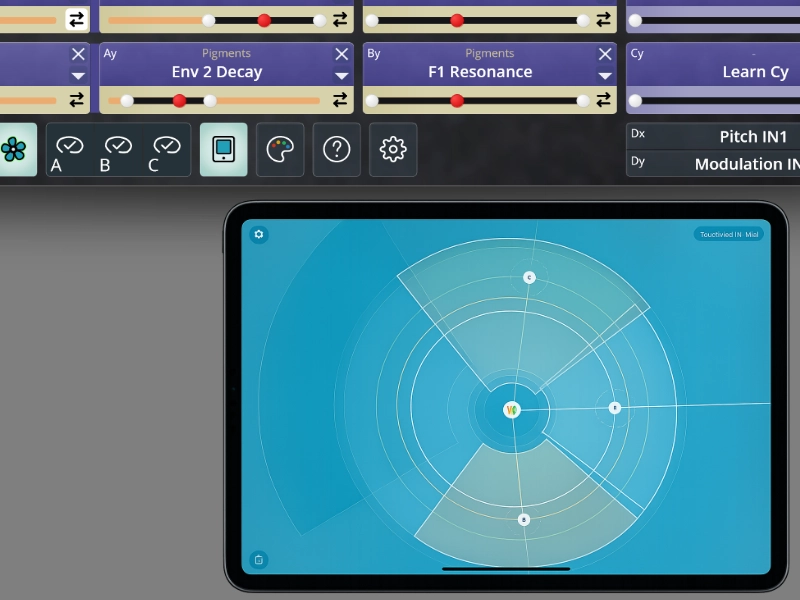
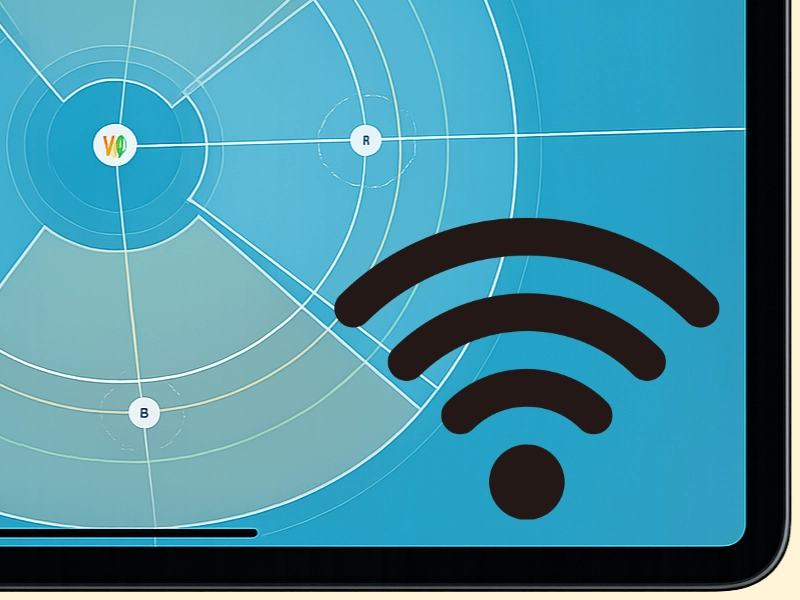
Die kostenlose TouchMod Remote-App verwandelt ein iPad in eine drahtlose Steueroberfläche für TouchMod IN und TouchMod FX. Die App zeigt das aktive Pad, das Sektor-Layout und die zugewiesenen Parameter.
Plugin-Auswahl, Parameterzuweisung, Wertebereiche und andere genaue Einstellungen bleiben im TouchMod-Plugin innerhalb Ihrer DAW. TouchMod Remote ist hauptsächlich für das Spielen und die Bedienung des Pads vorgesehen.
Wenn mehrere TouchMod-Instanzen aktiv sind, zeigt das iPad jeweils eine Instanz an. Die aktive Instanz kann entweder im TouchMod-Plugin auf dem Computer oder auf dem iPad ausgewählt werden.
Unterschiedliche Hintergrundfarben erleichtern die Erkennung der Instanzen, wenn Sie zwischen mehreren Instrumenten oder Effekten wechseln.
TouchMod Remote verbinden
Computer und iPad müssen mit demselben lokalen Netzwerk verbunden sein. Der Computer kann Ethernet verwenden, während das iPad über WLAN verbunden ist. Beide Verbindungen müssen zum selben Router oder Netzwerk gehören.
App verbinden
- Laden Sie TouchMod IN oder TouchMod FX in Ihrer DAW.
- Öffnen Sie TouchMod Remote auf dem iPad.
- Erlauben Sie der App, Geräte im lokalen Netzwerk zu finden. Diese Anfrage erscheint normalerweise beim ersten Öffnen.
- Warten Sie, während TouchMod Remote nach aktiven TouchMod-Instanzen sucht.
- Wählen Sie die Instanz aus, die Sie steuern möchten.
Sie können die angezeigte Instanz auf dem iPad oder im TouchMod-Plugin auswählen. TouchMod Remote kommuniziert vollständig über das lokale Netzwerk. Eine Internetverbindung wird nur benötigt, um die App herunterzuladen und Updates zu installieren.
Wenn keine TouchMod-Instanz erscheint
Prüfen Sie folgende Punkte:
- Computer und iPad sind mit demselben lokalen Netzwerk verbunden
- Das iPad verwendet kein isoliertes Gastnetzwerk
- Windows erlaubt TouchMod die Kommunikation in privaten Netzwerken
- TouchMod IN oder TouchMod FX ist aktuell in der DAW geladen
Wenn eine neu geöffnete Instanz nicht erscheint, schließen Sie TouchMod Remote und öffnen Sie die App erneut.
Sektoren an Ihre Hand anpassen
Sie können Größe und Position der Touch-Sektoren an Ihre Hand und die gewünschten Gesten anpassen.
Anpassungsgriffe anzeigen
Verwenden Sie eine der folgenden Methoden:
- Klicken Sie erneut auf die aktive Butterfly- oder Flower-Schaltfläche
- Klicken Sie unten links im Pad auf das Symbol zur Sektoranpassung
Ziehen Sie an den Griffen, um die Sektoren zu vergrößern, zu verkleinern und genauer zu positionieren.
Im Butterfly-Modus können Sie auch den zentralen Bereich von Sektor A verändern. Dieser Bereich wird Sheet genannt. Lassen Sie rund um das Sheet genügend Platz für die Finger, die die Sektoren B und C steuern.
Testen Sie das Layout mit allen Fingern, die Sie verwenden möchten. Kleine Änderungen an Größe und Position können Bewegungen leichter wiederholbar machen.
Loop Learning: Einen oder zwei Loops aufnehmen
Loop Learning erkennt eine wiederholte Fingerbewegung und spielt sie anschließend als Loop weiter. Jeder der Sektoren A, B und C besitzt eine Schaltfläche mit drei Zuständen:
- Aus
- Ein Loop
- Zwei Loops
Loop Learning 1
Wählen Sie für den gewünschten Sektor den Zustand mit einem Loop. Führen Sie die Bewegung, die Sie aufnehmen möchten, mehrmals mit dem Finger aus. Halten Sie Timing und Form möglichst gleichmäßig, während TouchMod die Geste analysiert.
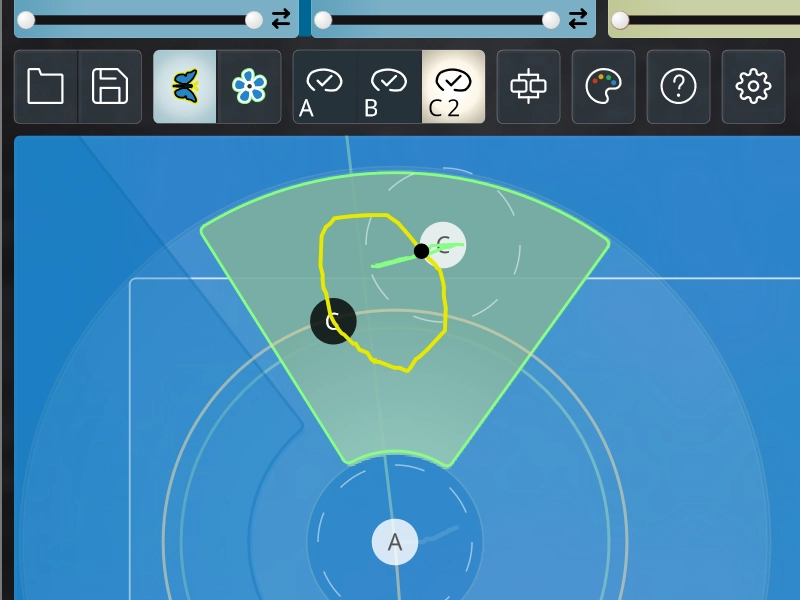
Sobald TouchMod das Muster erkennt, wird die Bewegungsspur gelb und beginnt sich zu wiederholen. Der aufgenommene Loop wird zu Ihrer aktuellen Fingerposition hinzugefügt. Sie können Ihren Finger weiterbewegen und dadurch den vollständigen gelben Loop während der Wiedergabe verschieben.
Loop Learning 2
Wählen Sie den Zustand mit zwei Loops, nachdem der gelbe Loop läuft. Führen Sie mit dem Finger ein zweites wiederholtes Bewegungsmuster aus.
Sobald TouchMod die zweite Bewegung erkennt, wird ihre Spur grün. Der grüne Loop bewegt den gelben Loop als Ganzes. Die beiden Gesten bilden dadurch eine mehrschichtige Bewegung. Sie steuern nicht einfach zwei getrennte Parameterverläufe.
Loops stoppen
Um die Loops in einem Sektor zu stoppen, heben Sie den Finger kurz an und berühren den Sektor sofort erneut.
Wenn Sie den Finger anheben und nicht erneut auf das Pad setzen, laufen die Loops weiter. Eine aufgenommene Bewegung kann dadurch fortgesetzt werden, ohne dass Ihr Finger auf dem Bildschirm bleiben muss.
Stoppen Sie alle aktiven Loops, bevor Sie zwischen Butterfly und Flower wechseln.
Loops überwachen
Aktivieren Sie in den Einstellungen Show loop monitor when Loop Learning is active. TouchMod zeigt dann Informationen zur aufgenommenen Bewegung im Pad an. Dazu gehören Dauer und Amplitude des Loops.
Eine Farbe wählen
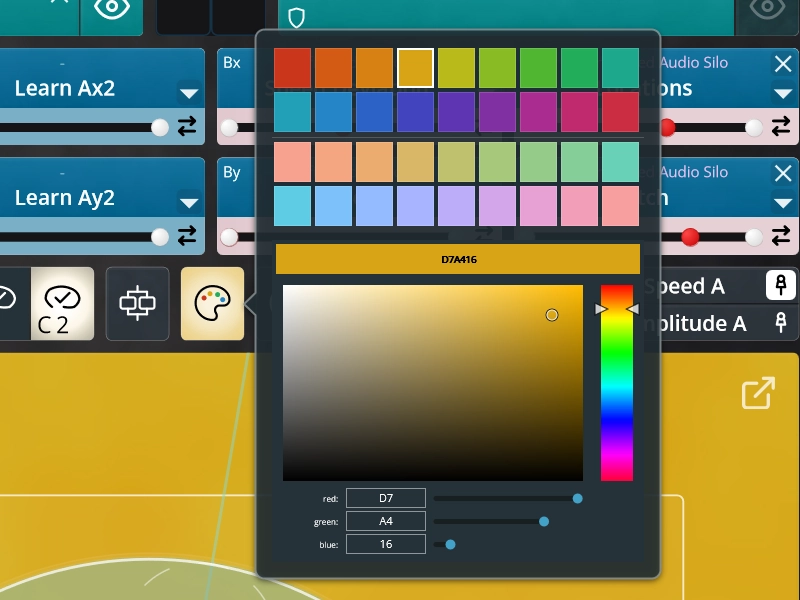
Geben Sie jeder TouchMod-Instanz eine eigene Hintergrundfarbe. Unterschiedliche Farben erleichtern die Erkennung mehrerer Instanzen in Ihrer DAW und beim Wechseln in TouchMod Remote.
Öffnen Sie den Farbwähler und wählen Sie eine der vorhandenen Voreinstellungen. Sie können auch eine eigene Farbe erstellen. Die gewählte Farbe gilt für die aktuelle TouchMod-Instanz.
Sie können eine Farbe außerdem danach auswählen, wie angenehm und deutlich das Pad in Ihrer Arbeitsumgebung zu erkennen ist.
Presets speichern und laden
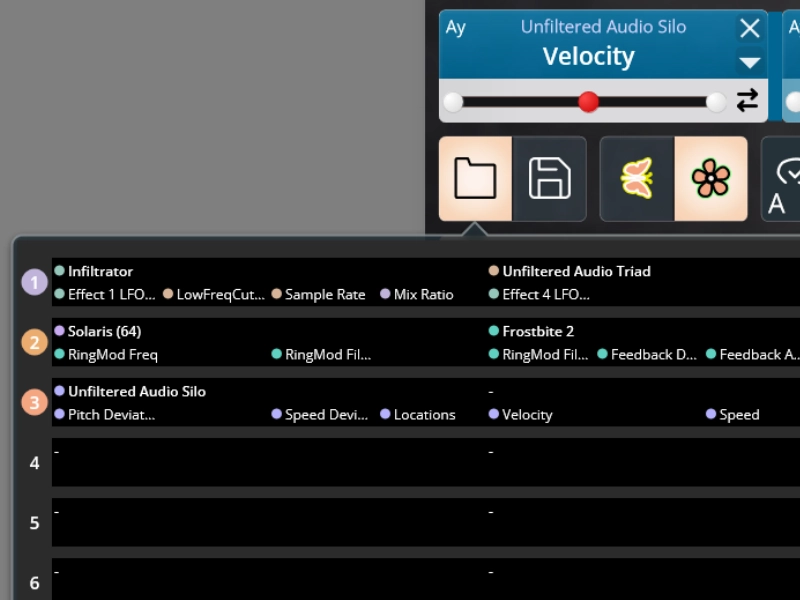
TouchMod bietet 20 Preset-Slots. Ein Preset kann eine vollständige TouchMod-Konfiguration wiederherstellen. Sie müssen die Plugins dadurch nicht erneut laden und alle Parameter von Hand zuweisen.
Ein Preset speichert
- Die geladenen Plugins
- Den internen Zustand und die Einstellungen dieser Plugins
- Die zugewiesenen Parameter
- Minimal- und Maximalwerte der Parameter
- Reverse-Einstellungen
- Die Hintergrundfarbe
- Die Mix Ratio
- Dx- und Dy-Zuweisungen für Sektor D
Der ausgewählte Pad-Modus sowie Größe und Position der Sektoren sind globale Einstellungen. Sie werden nicht separat in jedem Preset gespeichert.
Preset speichern
- Öffnen Sie in der Symbolleiste die Save list.
- Wählen Sie einen der 20 Preset-Slots.
- Bestätigen Sie, dass der aktuelle Inhalt dieses Slots ersetzt werden soll.
Preset laden
- Öffnen Sie in der Symbolleiste die Browse list.
- Wählen Sie einen belegten Preset-Slot.
- Warten Sie, während TouchMod die gespeicherten Plugins, Zustände und Zuweisungen lädt.
Beim Laden eines Presets wird die aktuelle TouchMod-Konfiguration ersetzt. Speichern Sie die aktuelle Konfiguration zuerst, wenn Sie später zu ihr zurückkehren möchten.
Mix Ratio steuern und zuweisen
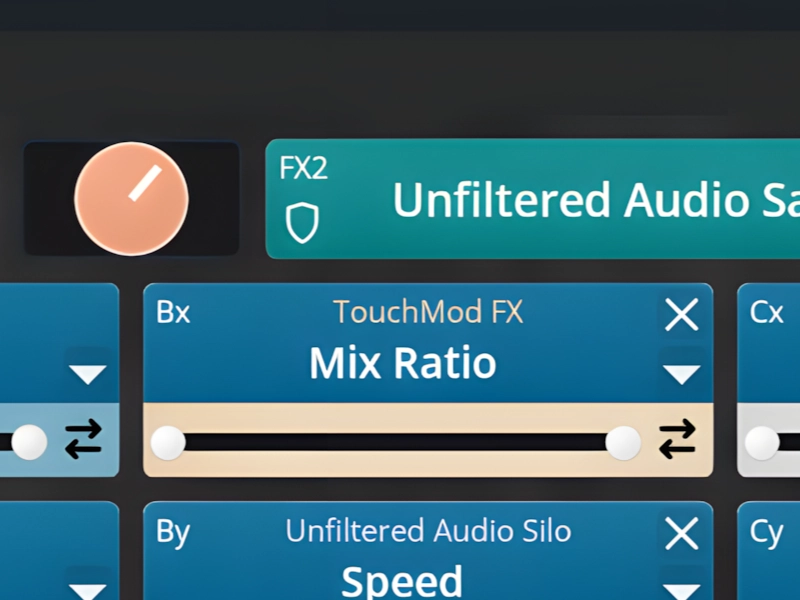
Die Mix Ratio befindet sich zwischen den beiden Plugin-Selektoren. Ihre Funktion hängt davon ab, ob Sie TouchMod IN oder TouchMod FX verwenden.
TouchMod IN
Die Mix Ratio bestimmt das Lautstärkeverhältnis zwischen den beiden geladenen Instrumenten. Wenn Sie den Regler zu einer Seite bewegen, wird dieses Instrument lauter und das andere leiser.
TouchMod FX
Die Mix Ratio ist verfügbar, wenn die beiden Effekte im Parallel-Modus arbeiten. Sie bestimmt das Verhältnis zwischen den Ausgängen der beiden parallelen Effektwege.
Mix Ratio dem Pad zuweisen
- Aktivieren Sie den Learn-Modus für die gewünschte Touch-Achse.
- Bewegen Sie den Mix-Ratio-Regler.
- TouchMod weist die Mix Ratio der ausgewählten Achse zu.
Sie können die Mix Ratio auch direkt aus der Parameterliste auswählen. Durch die Zuweisung zum Pad lässt sich das Verhältnis zwischen zwei Instrumenten oder zwei parallelen Effekten als Teil einer Touch-Geste verändern.
Serial- und Parallel-Modus in TouchMod FX
TouchMod FX kann zwei geladene Effekte seriell oder parallel routen. Der ausgewählte Modus bestimmt, wie das Audiosignal durch die beiden Effekte läuft.
Serial-Modus
Im Serial-Modus läuft das Audiosignal zuerst durch den ersten und anschließend durch den zweiten Effekt. Das entspricht zwei Insert-Effekten, die in einer DAW hintereinander liegen.
Die Reihenfolge beeinflusst das Ergebnis. Ein Filter vor einer Distortion kann anders klingen als derselbe Filter hinter der Distortion.
Parallel-Modus
Im Parallel-Modus wird das eingehende Audiosignal getrennt durch beide Effekte geleitet. Anschließend werden die beiden Ausgänge miteinander gemischt. Mit der Mix Ratio bestimmen Sie das Verhältnis zwischen den bearbeiteten Signalen.
Bei paralleler Verarbeitung kann ein Kammfiltereffekt entstehen, wenn die beiden Effekte unterschiedliche Latenzen verursachen. Das fällt besonders bei Prozessoren auf, die einen großen Anteil des ursprünglichen Signals enthalten. Mit deutlich hörbaren Effekten wie Delays oder getrennt wahrnehmbaren Bearbeitungen lässt sich der Parallel-Modus oft leichter einsetzen.
Der Parallel-Modus eignet sich auch für Performances. Weisen Sie die Mix Ratio dem Pad zu, um zwischen zwei Effekten zu wechseln oder beide in veränderlichen Anteilen zu kombinieren.
Einstellungen
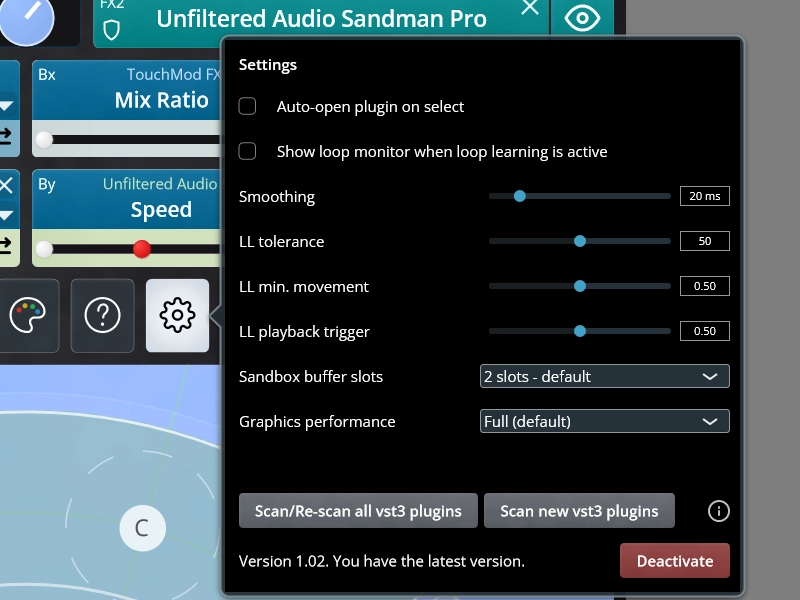
Öffnen Sie die Einstellungen über das Zahnrad-Symbol. Die verfügbaren Optionen beeinflussen Plugin-Laden, Loop Learning, Touch-Reaktion und Darstellung.
Auto-open plugin on select
Öffnet die Plugin-Oberfläche automatisch, nachdem Sie ein Plugin ausgewählt und geladen haben. Deaktivieren Sie die Einstellung, wenn Sie Plugin-Oberflächen lieber manuell öffnen.
Show loop monitor when Loop Learning is active
Zeigt Informationen zu aktiven Loops im Pad an. Dazu gehören Dauer und Amplitude der aufgenommenen Bewegung.
Smoothing
Filtert sehr kleine Fingerbewegungen und reduziert die Anzahl der Parameteränderungen, die an die DAW gesendet werden. Niedrigere Werte reagieren schneller. Höhere Werte erzeugen ruhigere Bewegungen. Der Standardwert beträgt 5 ms.
Loop-Learning-Einstellungen
Die drei Einstellungen für Loop Learning bestimmen, wie schnell und genau TouchMod wiederholte Gesten erkennt. Die Standardwerte eignen sich für die meisten Anwendungen. Passen Sie sie an, wenn TouchMod Bewegungen zu früh erkennt, zu lange benötigt oder das gewünschte Muster nicht zuverlässig findet.
Pitch sensitivity
Diese Einstellung ist nur in TouchMod IN verfügbar. Sie bestimmt, wie stark Bewegungen in Sektor D die Tonhöhe verändern. Verwenden Sie einen niedrigeren Wert für kleinere Pitch-Änderungen und einen höheren Wert für einen größeren Bereich.
Sandbox Buffer Slots
Bestimmt das Verhältnis zwischen Latenz und Stabilität bei Plugins, die in einer Sandbox geladen sind. Verwenden Sie den niedrigsten Wert, bei dem das Plugin zuverlässig funktioniert.
Graphics performance
Verringert die visuelle Detailstufe des Pads und reduziert dadurch die benötigte Rechenleistung. Das kann bei großen DAW-Projekten oder auf Computern mit begrenzter Grafik- oder Prozessorleistung helfen.