Manual de TouchMod
Guía de configuración y uso de TouchMod IN, TouchMod FX y TouchMod Remote

Requisitos del sistema e instalación
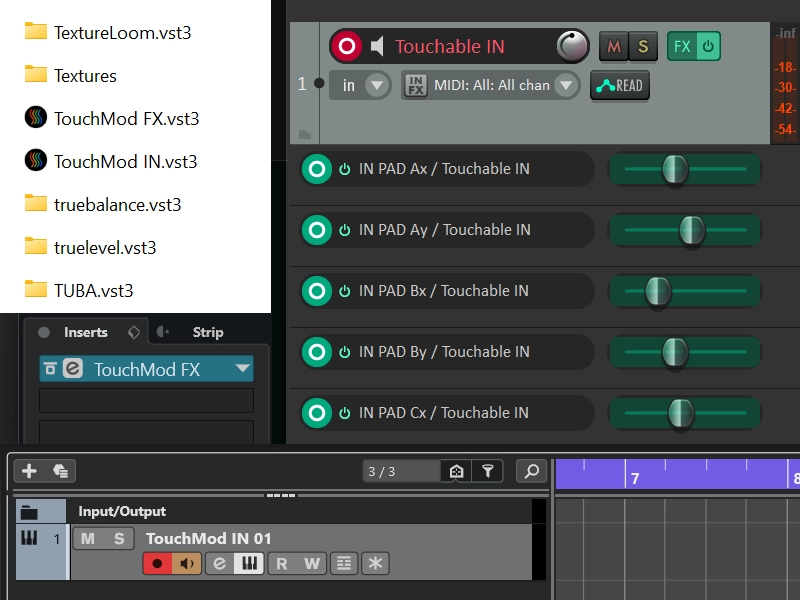
TouchMod IN y TouchMod FX son plugins VST3® de 64 bits para Windows. Necesita una DAW de 64 bits compatible con plugins VST3. TouchMod IN carga instrumentos VST3. TouchMod FX carga efectos VST3.
Puede controlar TouchMod de tres formas:
- Desde una pantalla multitáctil conectada a su equipo Windows
- Desde un iPad con la app gratuita TouchMod Remote
- Con el ratón para configurar TouchMod, asignar parámetros y realizar ajustes precisos
El ratón permite configurar TouchMod y probar movimientos individuales. Para controlar varios puntos táctiles de forma independiente necesita una pantalla multitáctil o un iPad.
Instalación
- Descargue el archivo ZIP de TouchMod.
- Extraiga el contenido del archivo ZIP.
- Copie o arrastre el archivo
.vst3a la carpeta VST3 estándar de Windows:C:\Program Files\Common Files\VST3 - Reinicie la DAW. Si TouchMod no aparece, ejecute un nuevo escaneo de plugins VST3 desde la DAW.
Cargar TouchMod en la DAW
Cargue TouchMod IN en una pista de instrumento. Cargue TouchMod FX como efecto de inserción en una pista de audio, una pista de instrumento, un canal de grupo u otro canal compatible con efectos de audio.
Ejecutar un escaneo completo de plugins
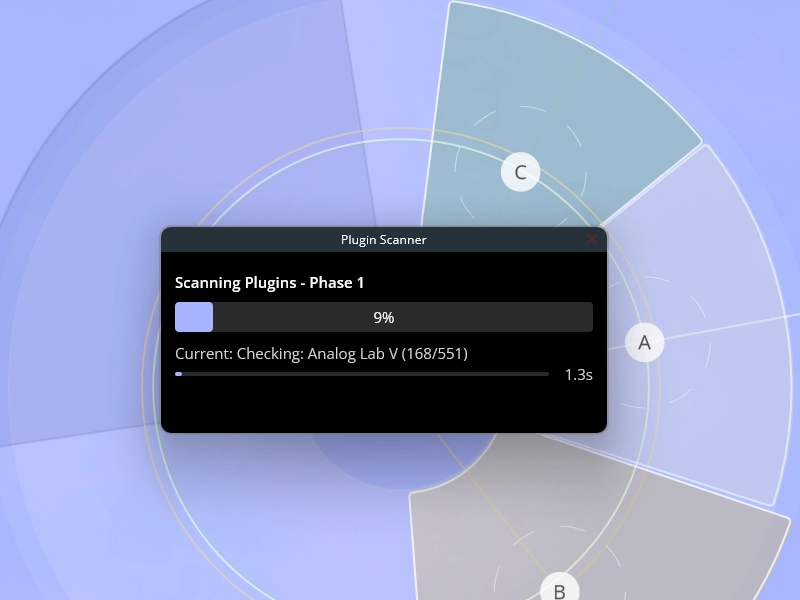
Ejecute un escaneo completo de plugins VST3 antes de cargar instrumentos o efectos en TouchMod. El escaneo crea una base de datos de los plugins instalados y de los parámetros que ponen a disposición del host. TouchMod también comprueba si cada plugin se puede cargar de forma fiable.
Para iniciar el escaneo:
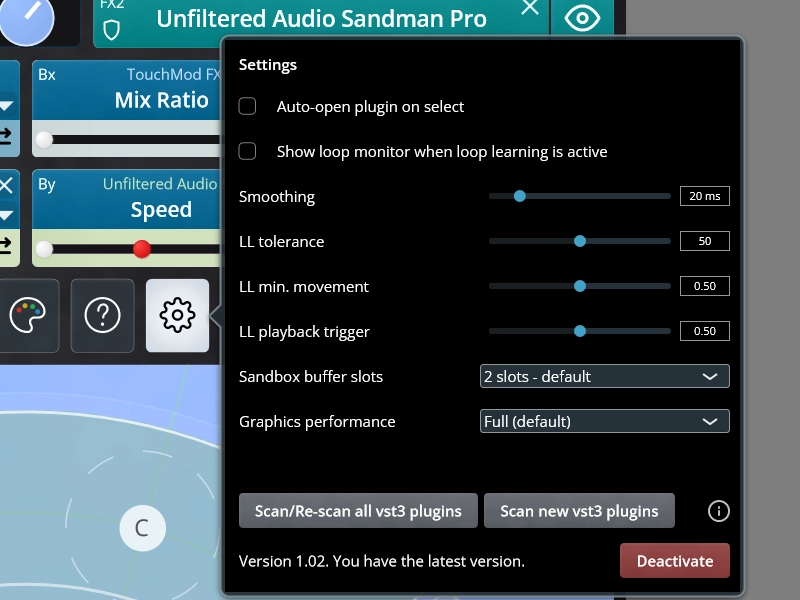
- Abra Configuración mediante el icono del engranaje.
- Desplácese hasta la parte inferior de la ventana.
- Haga clic en Scan/Re-scan all VST3 plugins.
- Mantenga TouchMod abierto hasta que finalice el escaneo.
El tiempo necesario depende del equipo y de la cantidad de plugins instalados. Como orientación, una colección de 100 plugins puede tardar unos 10 minutos. Los plugins grandes o con tiempos de inicio prolongados pueden aumentar la duración total.
TouchMod muestra el progreso mientras se ejecuta el escaneo. Vuelva a realizarlo después de instalar o eliminar plugins VST3.
Cargar su primer plugin VST3
TouchMod puede cargar dos plugins al mismo tiempo. Para empezar, resulta más sencillo utilizar solo uno.
Para cargar un plugin:
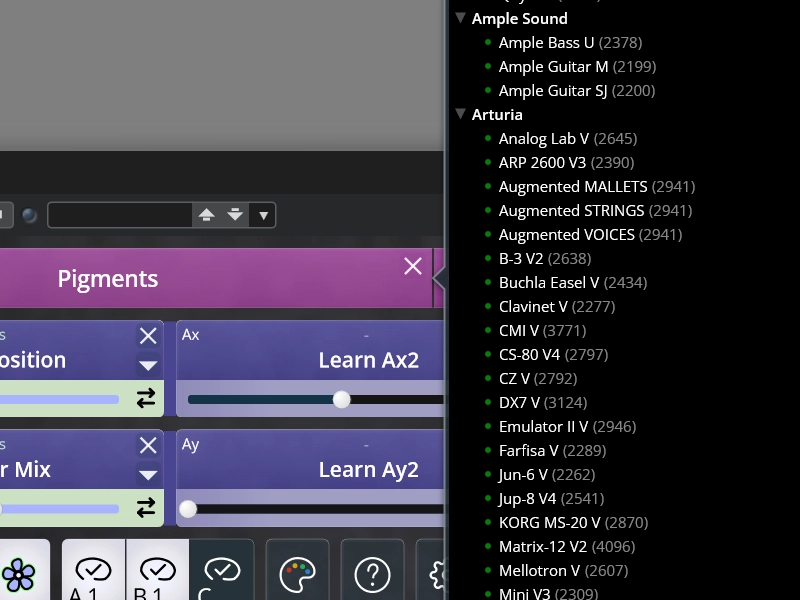
- Haga clic en uno de los dos selectores grandes situados en la parte superior de la ventana de TouchMod.
- Busque el instrumento o efecto que desea utilizar.
- Haga clic en su nombre para cargarlo.
Puede ordenar la lista alfabéticamente o por fabricante. TouchMod FX también permite ordenar los efectos por categoría. Utilice Recently Used para volver a plugins que haya cargado anteriormente o escriba parte del nombre en el campo de búsqueda.
Haga clic en el icono del ojo situado junto al plugin para abrir o cerrar su interfaz. Haga clic en el icono X del selector para quitar el plugin de TouchMod.
TouchMod IN puede cargar dos instrumentos. TouchMod FX puede cargar dos efectos. Una instancia de TouchMod no puede combinar un instrumento y un efecto.
Cargar plugins internamente o en una Sandbox
TouchMod carga los plugins internamente de forma predeterminada. Este método ofrece la menor latencia y suele ser la mejor opción para plugins que funcionan de forma estable.
Si un plugin provoca problemas, puede cargarlo en una Sandbox. En este modo, el plugin se ejecuta en un proceso separado. Si falla, es menos probable que también cierre la DAW.
Para cargar un plugin en una Sandbox:
- Quite el plugin si ya está cargado.
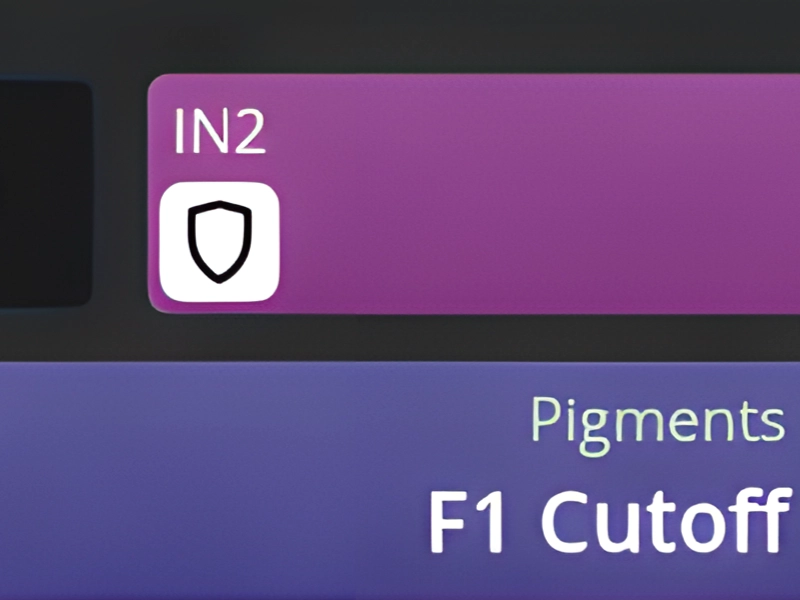
- Active el icono del escudo situado a la izquierda del selector correspondiente.
- Abra la lista y vuelva a cargar el plugin.
El modo Sandbox añade algo de latencia porque el audio debe pasar entre procesos separados. Ajuste Sandbox Buffer Slots en Configuración para encontrar un equilibrio adecuado entre estabilidad y respuesta. Utilice el valor más bajo con el que el plugin funcione de forma fiable.
Los sectores A, B y C
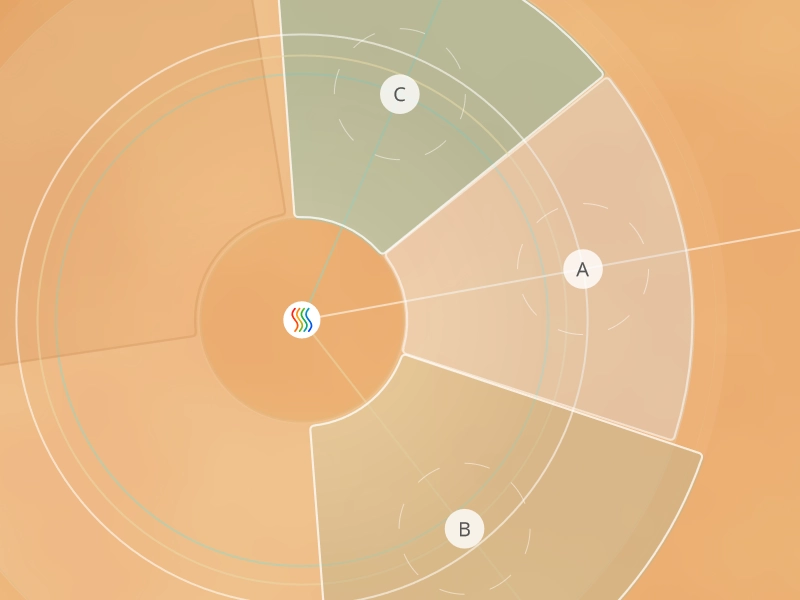
Los sectores A, B y C son las principales zonas táctiles para controlar parámetros. Una posición habitual de los dedos es:
- Sector A: dedo índice
- Sector B: pulgar
- Sector C: dedo medio
Esta distribución es solo un punto de partida. Puede utilizar cualquier posición que resulte cómoda para su mano y los movimientos que desea realizar.
Cada sector tiene un eje X y un eje Y. Puede asignar un parámetro a cada eje, por lo que cada uno de los sectores A, B y C puede controlar dos parámetros al mismo tiempo. Los tres sectores permiten manejar hasta seis parámetros. El sector D puede añadir dos más.
En los sectores curvos, el eje X sigue la curva en dirección tangencial. El eje Y se mueve hacia dentro y hacia fuera en dirección radial. El comportamiento concreto de B y C también depende de si está seleccionado Butterfly o Flower.
Asignar parámetros
Puede asignar parámetros mediante Learn o seleccionarlos directamente desde la lista completa de parámetros.
Asignar un parámetro mediante Learn
- Haga clic en el botón del parámetro correspondiente al eje que desea utilizar.
- El botón comenzará a parpadear y mostrará Learning...
- Mueva el mando, deslizador u otro elemento correspondiente en el plugin cargado.
- TouchMod detectará el parámetro y lo asignará al eje seleccionado.
Cuando hay dos plugins cargados, cada eje puede controlar un parámetro de cualquiera de ellos.
Seleccionar un parámetro desde la lista
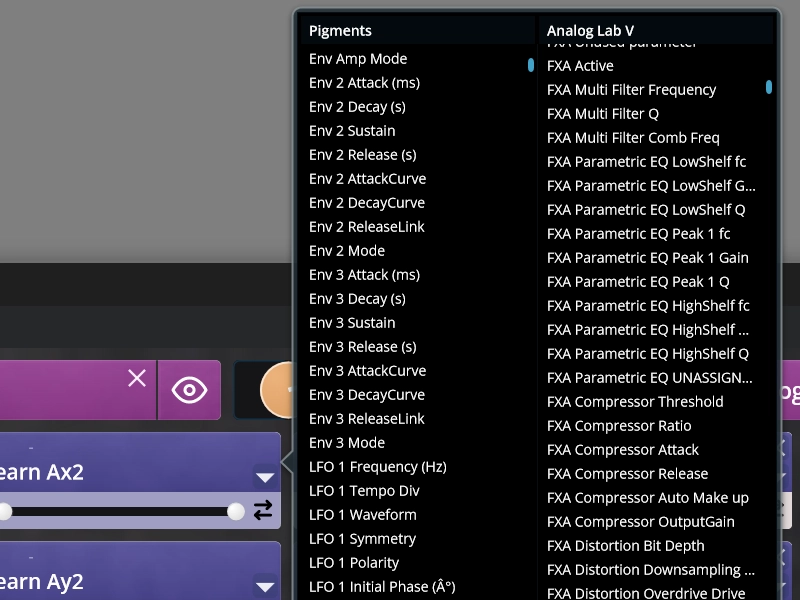
- Haga clic en la flecha del botón de parámetro correspondiente.
- Seleccione el primer o el segundo plugin cargado.
- Elija el parámetro en la lista.
La lista puede incluir parámetros que no aparecen en la página principal del plugin. Pueden ser controles situados en otras páginas o parámetros que el plugin solo pone a disposición del host.
TouchMod se comunica directamente con los parámetros VST3. No necesita crear un mapeo MIDI CC para controlar los parámetros normales del plugin.
Ajustar e invertir el rango de un parámetro
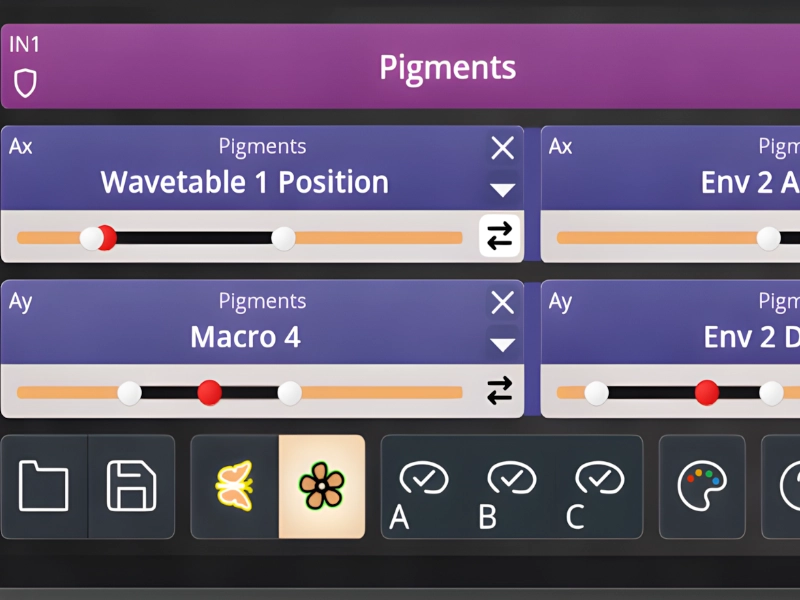
El control de rango situado debajo de cada botón determina el valor mínimo y máximo que puede alcanzar el parámetro desde el pad. Limitar el rango facilita los cambios pequeños o controlados.
Arrastre los extremos izquierdo y derecho para ajustar los valores mínimo y máximo. El punto rojo muestra el valor actual del parámetro.
Haga clic o arrastre dentro del control para escuchar cómo responde el parámetro entre los valores seleccionados. Modifique el rango hasta que el movimiento completo produzca el cambio que necesita.
Haga clic en el botón de doble flecha situado a la derecha para invertir la respuesta. Después de invertirla, el movimiento contrario producirá el valor más alto.
Dos modos de pad: Butterfly y Flower
TouchMod ofrece dos diseños de pad. Cada uno distribuye el espacio de una forma distinta entre los grupos de parámetros.
Butterfly
Utilice Butterfly cuando los dos parámetros del sector A necesiten más espacio y precisión. El sector A funciona como un pad XY convencional. Los sectores B y C responden a la posición de los otros dedos en relación con el dedo A.
Empiece asignando parámetros a los ejes Y de B y C. Los cambios en la distancia entre los dedos suelen ser fáciles de controlar. Los ejes X responden al movimiento alrededor del sector A y pueden requerir algo más de práctica.
Flower
Utilice Flower cuando los parámetros de los sectores A, B y C tengan una importancia similar. Los sectores disponen de un espacio más equilibrado y los dedos pueden moverse de forma más independiente. Flower también suele ser más fácil de utilizar cuando el sector D está activo.
No puede cambiar entre Butterfly y Flower mientras se reproducen Loops. Detenga primero todos los Loops activos.
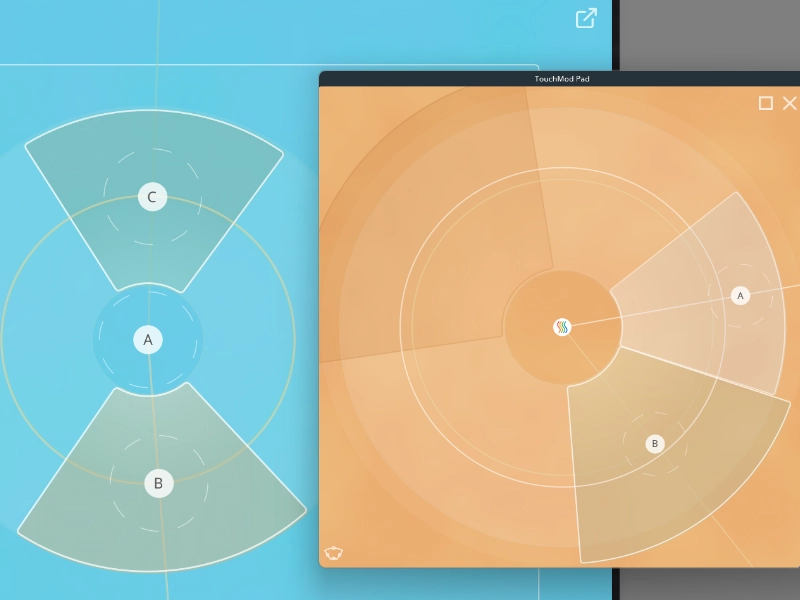
Utilizar el sector D
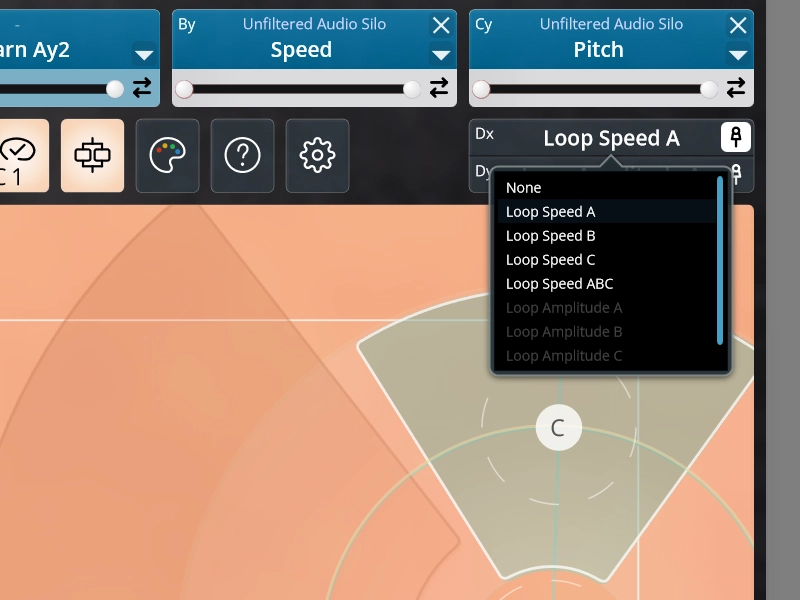
El sector D se controla normalmente con el dedo meñique. A diferencia de los sectores A, B y C, está pensado principalmente para ajustes continuos que deben seguir disponibles mientras los demás dedos controlan parámetros de plugins.
Uno de sus usos principales es controlar la velocidad y la amplitud de los Loops grabados. Estas funciones se explican en la sección sobre Loop Learning.
En TouchMod IN, el sector D también puede controlar el pitch, la rueda de modulación y determinados valores MIDI CC, siempre que el instrumento cargado los admita.
Modo absoluto
En el modo absoluto, el valor sigue la posición donde toca el sector D. Si toca otra posición, el valor salta inmediatamente al punto correspondiente.
Modo relativo
En el modo relativo, el valor se mantiene cuando levanta el dedo. El siguiente movimiento continúa desde ese valor y no salta a la nueva posición de contacto.
Utilice el botón de pin situado junto a Dx o Dy para activar el modo relativo en ese eje. El modo absoluto funciona bien cuando la posición debe corresponder directamente con el valor. El modo relativo puede resultar más cómodo para ajustar la velocidad o la amplitud de un Loop.
Utilizar el pad en una pantalla táctil externa
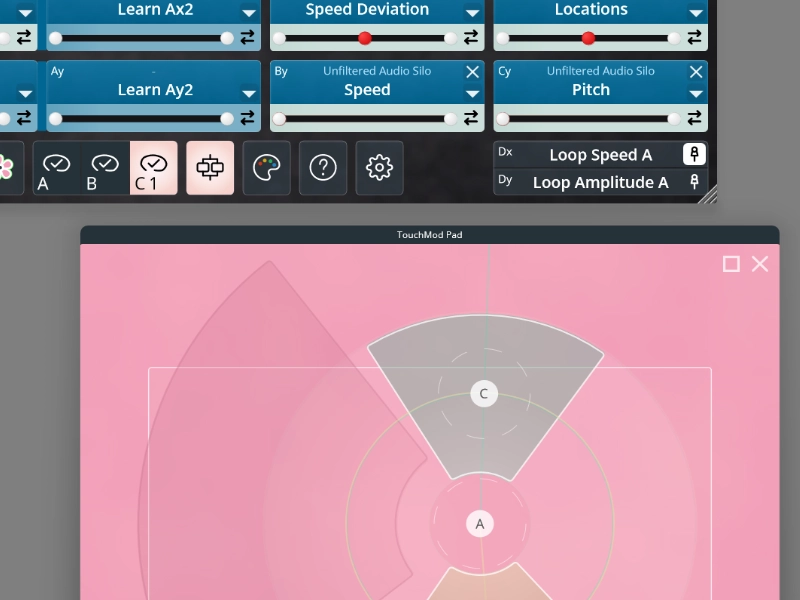
Una pantalla multitáctil conectada directamente a su equipo Windows ofrece un control rápido y con muy poca latencia. Puede mantener la ventana principal de TouchMod y las interfaces de los plugins en el monitor habitual, mientras el pad permanece en otra pantalla al alcance de la mano.
Para mover el pad a otra pantalla:
- Haga clic en Detach, en la esquina superior derecha del pad.
- Mueva la ventana separada a la pantalla multitáctil.
- Maximice la ventana si desea utilizar toda la pantalla.
Para devolver el pad a la ventana principal de TouchMod, haga clic en el botón X del pad separado. Esto cierra únicamente la ventana independiente. El plugin TouchMod permanece abierto.
Utilizar TouchMod con un iPad
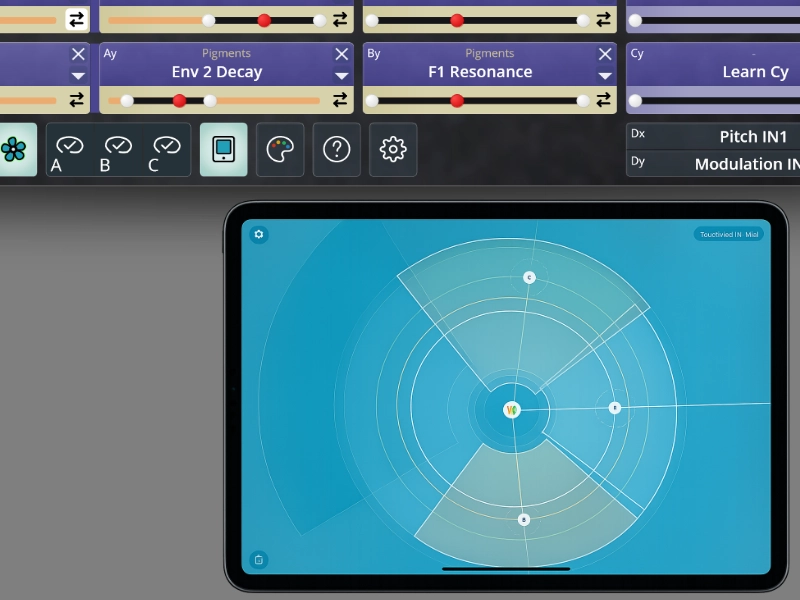
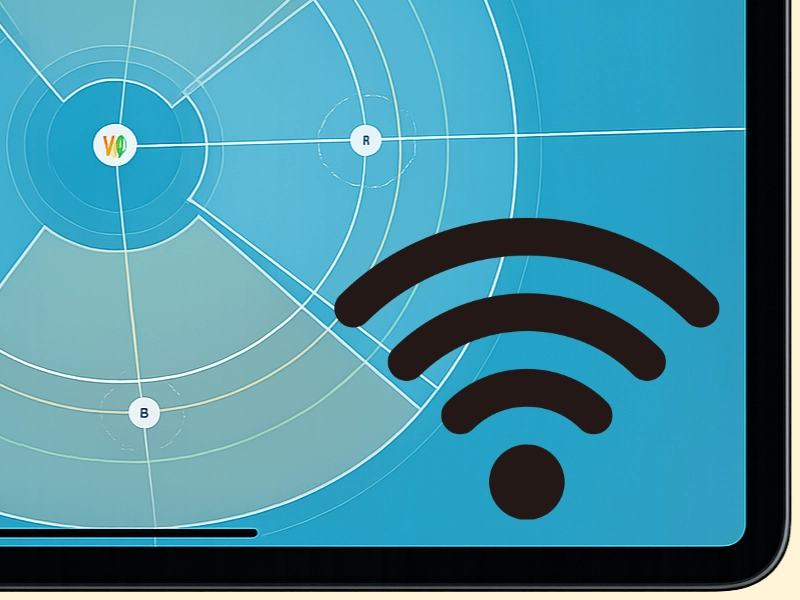
La app gratuita TouchMod Remote convierte un iPad en una superficie de control inalámbrica para TouchMod IN y TouchMod FX. La app muestra el pad activo, el diseño de los sectores y los parámetros asignados.
La selección de plugins, la asignación de parámetros, los rangos y otras opciones detalladas permanecen en el plugin TouchMod dentro de la DAW. TouchMod Remote está pensada principalmente para tocar y controlar el pad.
Cuando hay varias instancias de TouchMod activas, el iPad muestra una cada vez. Puede seleccionar la instancia desde TouchMod en el equipo o desde el iPad.
Asignar un color de fondo diferente a cada instancia facilita su identificación al cambiar entre varios instrumentos o efectos.
Conectar TouchMod Remote
El equipo y el iPad deben estar conectados a la misma red local. El equipo puede utilizar Ethernet mientras el iPad utiliza Wi-Fi, siempre que ambas conexiones pertenezcan al mismo router o red.
Conectar la app
- Cargue TouchMod IN o TouchMod FX en la DAW.
- Abra TouchMod Remote en el iPad.
- Permita que la app encuentre dispositivos en la red local. Esta solicitud suele aparecer la primera vez que se abre.
- Espere mientras TouchMod Remote busca instancias activas.
- Seleccione la instancia que desea controlar.
Puede cambiar la instancia mostrada desde el iPad o desde el plugin TouchMod. La comunicación se realiza completamente a través de la red local. Solo necesita internet para descargar la app e instalar actualizaciones.
Si no aparece ninguna instancia
Compruebe lo siguiente:
- El equipo y el iPad están conectados a la misma red local
- El iPad no está conectado a una red de invitados aislada
- Windows permite que TouchMod se comunique en redes privadas
- TouchMod IN o TouchMod FX está cargado actualmente en la DAW
Si una instancia recién abierta no aparece, cierre TouchMod Remote y vuelva a abrir la app.
Adaptar los sectores a su mano
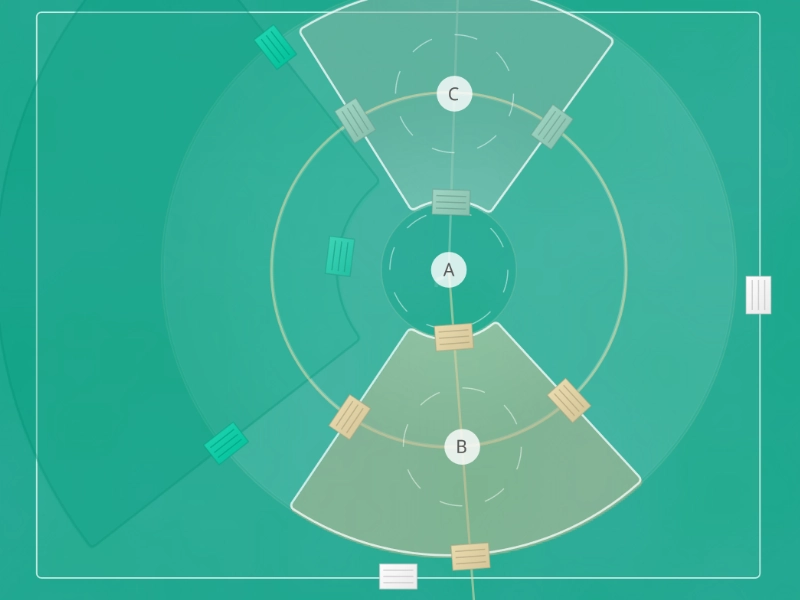
Puede cambiar el tamaño y la posición de los sectores táctiles para adaptarlos a su mano y a los gestos que desea realizar.
Mostrar los controles de ajuste
Utilice uno de estos métodos:
- Vuelva a hacer clic en el botón Butterfly o Flower que esté activo
- Haga clic en el icono de ajuste situado en la esquina inferior izquierda del pad
Arrastre los controles para cambiar el tamaño de los sectores y ajustar su posición.
En el modo Butterfly también puede modificar la zona central utilizada por el sector A. Esta zona se denomina Sheet. Deje suficiente espacio alrededor para los dedos que controlan los sectores B y C.
Pruebe el diseño con todos los dedos que desea utilizar. Pequeños cambios en el tamaño o la posición pueden facilitar la repetición de los movimientos.
Loop Learning: grabar uno o dos Loops
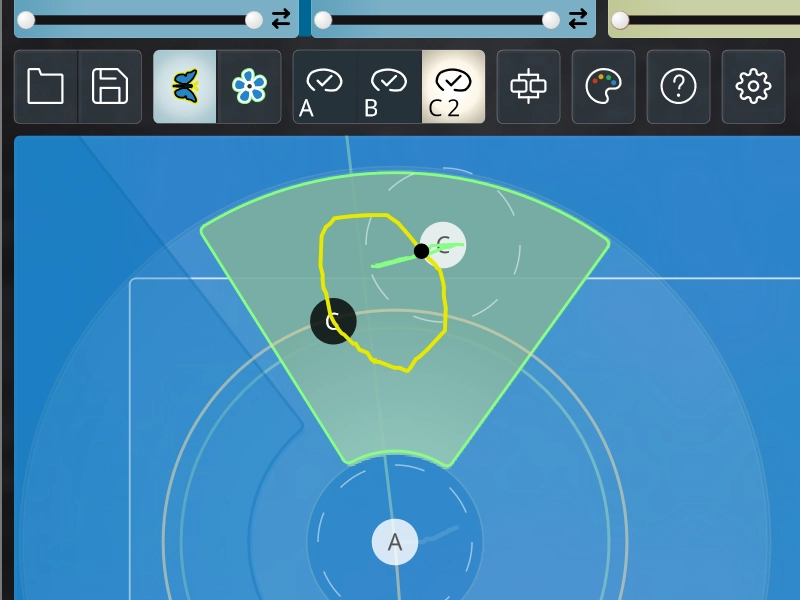
Loop Learning reconoce un movimiento repetido del dedo y continúa reproduciéndolo como un Loop. Cada uno de los sectores A, B y C tiene un botón con tres estados:
- Desactivado
- Un Loop
- Dos Loops
Loop Learning 1
Seleccione el estado de un Loop para el sector que desea utilizar. Repita con el dedo el movimiento que quiere grabar. Intente mantener una forma y un ritmo razonablemente constantes mientras TouchMod analiza el gesto.
Cuando TouchMod reconoce el patrón, el rastro se vuelve amarillo y comienza a repetirse. El Loop grabado se añade a la posición actual de su dedo. Puede seguir moviendo el dedo para desplazar todo el Loop amarillo mientras se reproduce.
Loop Learning 2
Seleccione el estado de dos Loops cuando el Loop amarillo ya esté activo. Realice un segundo patrón repetido con el dedo.
Cuando TouchMod reconoce el segundo movimiento, el nuevo rastro se vuelve verde. El Loop verde mueve el Loop amarillo como un conjunto. Los dos gestos forman así un movimiento en capas y no dos recorridos completamente separados.
Detener los Loops
Para detener los Loops de un sector, levante brevemente el dedo y vuelva a tocar el sector de inmediato.
Si levanta el dedo y no vuelve a colocarlo sobre el pad, los Loops continúan reproduciéndose. Esto permite que un movimiento siga activo sin mantener el dedo en la pantalla.
Detenga todos los Loops antes de cambiar entre Butterfly y Flower.
Supervisar los Loops
Active Show loop monitor when Loop Learning is active en Configuración. TouchMod mostrará información sobre el movimiento grabado directamente en el pad, incluida la duración y la amplitud.
Elegir un color
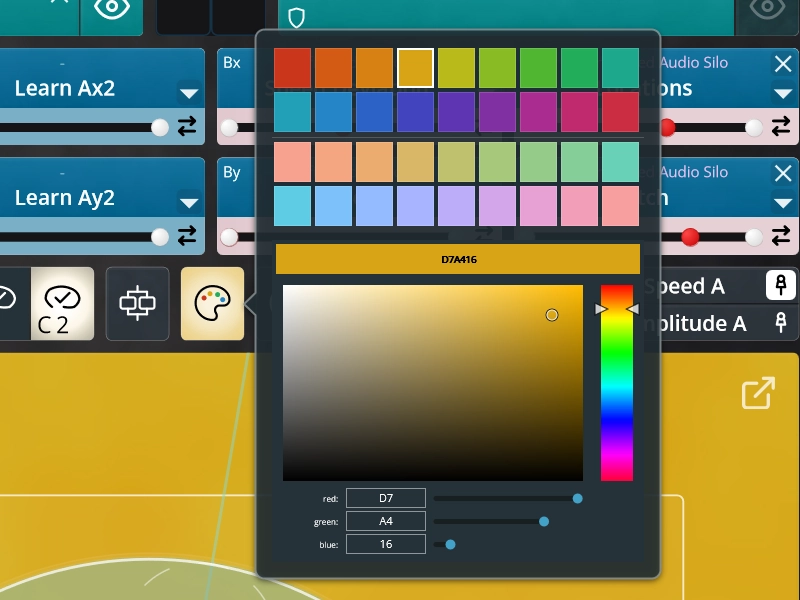
Asigne a cada instancia de TouchMod su propio color de fondo. Los distintos colores facilitan la identificación de las instancias en la DAW y al cambiar entre ellas desde TouchMod Remote.
Abra el selector y elija uno de los colores disponibles o cree un color personalizado. El color seleccionado se aplica a la instancia actual.
También puede elegir un color que haga que el pad resulte cómodo y fácil de ver en su entorno de trabajo.
Guardar y cargar presets
TouchMod ofrece 20 ranuras para presets. Un preset puede restaurar una configuración completa de TouchMod sin tener que cargar los plugins y asignar todos los parámetros de nuevo.
Un preset guarda
- Los plugins cargados
- El estado interno y los ajustes de esos plugins
- Los parámetros asignados
- Los valores mínimo y máximo de los parámetros
- Los ajustes de Reverse
- El color de fondo
- La Mix Ratio
- Las asignaciones Dx y Dy del sector D
El modo del pad y el tamaño y la posición de los sectores son ajustes globales. No se guardan por separado en cada preset.
Guardar un preset
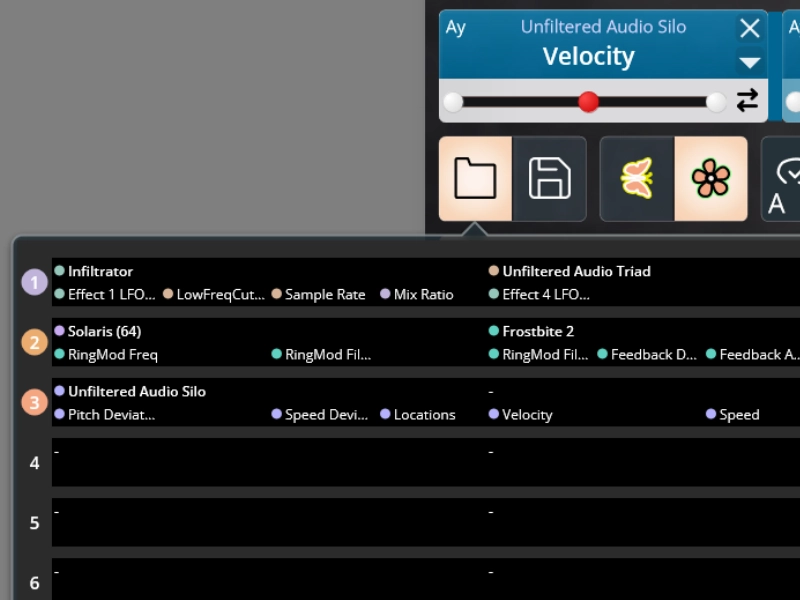
- Abra la Save list en la barra de herramientas.
- Seleccione una de las 20 ranuras.
- Confirme que desea sustituir el contenido actual de esa ranura.
Cargar un preset
- Abra la Browse list en la barra de herramientas.
- Seleccione una ranura ocupada.
- Espere mientras TouchMod carga los plugins y restaura sus estados y asignaciones.
Cargar un preset sustituye la configuración actual de TouchMod. Guarde primero la configuración activa si desea recuperarla más adelante.
Controlar y asignar Mix Ratio
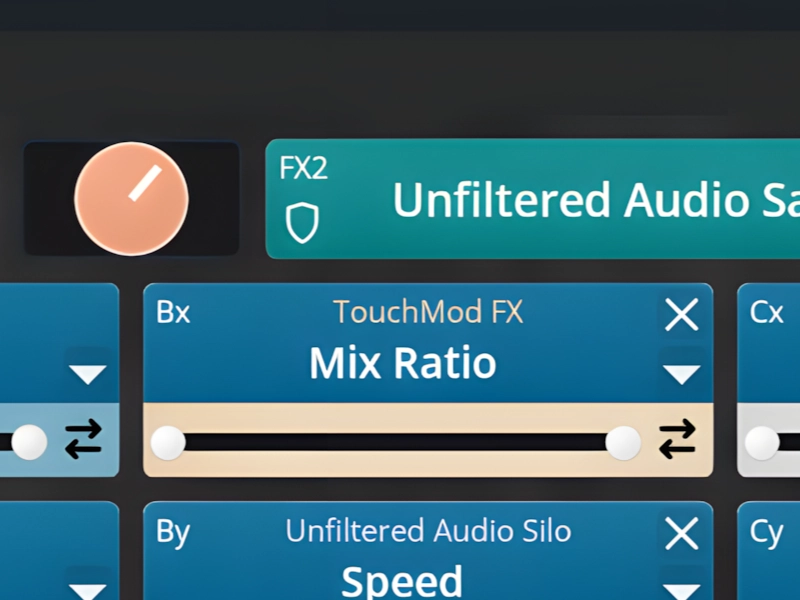
El control Mix Ratio se encuentra entre los dos selectores de plugin. Su función depende de si utiliza TouchMod IN o TouchMod FX.
TouchMod IN
La Mix Ratio determina el balance de volumen entre los dos instrumentos cargados. Al mover el control hacia un lado, aumenta el nivel de ese instrumento y reduce el del otro.
TouchMod FX
La Mix Ratio está disponible cuando los dos efectos utilizan el modo Parallel. Determina el balance entre las salidas de las dos rutas de efectos.
Asignar Mix Ratio al pad
- Active Learn para el eje táctil que desea utilizar.
- Mueva el control Mix Ratio.
- TouchMod asignará Mix Ratio al eje seleccionado.
También puede elegir Mix Ratio directamente desde la lista de parámetros. Al asignarla al pad, el balance entre dos instrumentos o dos efectos en paralelo puede formar parte de un gesto táctil.
Modos Serial y Parallel en TouchMod FX
TouchMod FX puede enrutar dos efectos cargados en serie o en paralelo. El modo seleccionado determina cómo pasa el audio por los dos efectos.
Modo Serial
En el modo Serial, el audio pasa primero por el primer efecto y después por el segundo. Es similar a colocar dos efectos de inserción uno detrás de otro en una DAW.
El orden influye en el resultado. Un filtro colocado antes de una distorsión puede sonar distinto que el mismo filtro situado después.
Modo Parallel
En el modo Parallel, el audio entrante se envía por separado a los dos efectos. Después se mezclan sus salidas. Utilice Mix Ratio para ajustar el balance entre las dos señales procesadas.
El procesamiento en paralelo puede producir un efecto de filtro de peine cuando los plugins introducen cantidades distintas de latencia. Puede resultar más evidente con procesadores que conservan una parte importante de la señal original. El modo Parallel suele ser más fácil de utilizar con efectos claramente audibles, como delays u otros tratamientos que producen señales de salida diferenciadas.
El modo Parallel también puede utilizarse durante una interpretación. Asigne Mix Ratio al pad para pasar de un efecto a otro o combinarlos en proporciones variables.
Configuración
Abra Configuración mediante el icono del engranaje. Las opciones disponibles afectan a la carga de plugins, Loop Learning, la respuesta táctil y el rendimiento visual.
Auto-open plugin on select
Abre automáticamente la interfaz después de seleccionar y cargar un plugin. Desactive esta opción si prefiere abrir las interfaces de forma manual.
Show loop monitor when Loop Learning is active
Muestra información sobre los Loops activos en el pad, incluida su duración y amplitud.
Smoothing
Filtra movimientos muy pequeños de los dedos y reduce la cantidad de cambios de parámetros enviados a la DAW. Los valores bajos responden más rápido. Los valores altos producen movimientos más estables. El valor predeterminado es 5 ms.
Ajustes de Loop Learning
Los tres ajustes de Loop Learning determinan la rapidez y precisión con que TouchMod reconoce gestos repetidos. Los valores predeterminados funcionan bien en la mayoría de los casos. Modifíquelos si TouchMod reconoce los movimientos demasiado pronto, tarda demasiado o no detecta correctamente el patrón.
Pitch sensitivity
Esta opción solo está disponible en TouchMod IN. Determina cuánto afecta al pitch el movimiento del dedo en el sector D. Utilice un valor más bajo para cambios menores y uno más alto para un rango mayor.
Sandbox Buffer Slots
Controla el equilibrio entre latencia y estabilidad para los plugins cargados en una Sandbox. Utilice el valor más bajo con el que el plugin funcione de forma fiable.
Graphics performance
Reduce el nivel de detalle visual del pad para disminuir el uso de recursos. Puede resultar útil en proyectos grandes o en equipos con una capacidad gráfica o de procesamiento limitada.